如何用outlook接收自定义文件夹的邮件

 时间:2026-04-24 20:00:26

1、添加新建账号的之后,选择imap账号类型。(注意原系统要开启IMAP功能)

如何用outlook接收自定义文件夹的邮件

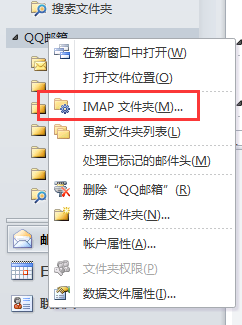
2、设置添加好账号之后,点击右键 【imap文件夹】如图

如何用outlook接收自定义文件夹的邮件

3、Outlook怎么设置显示邮箱自定义文件夹

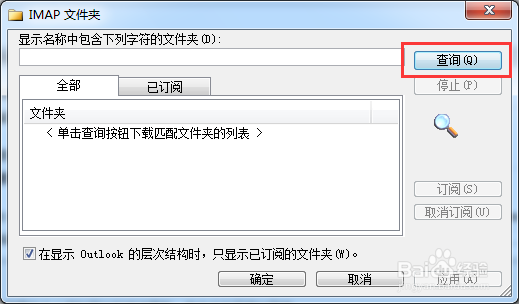
打开imap文件夹,选择查询全部(显示所有服务器的文件夹)
如何用outlook接收自定义文件夹的邮件

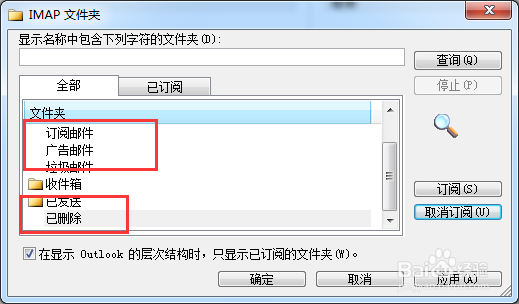
4、显示出来之后,点击需要显示的文件夹。选择,点击订阅

如何用outlook接收自定义文件夹的邮件

5、如图,很多文件夹的话可以选择性显示,点击已订阅(勾选只显示已订阅文件)

如何用outlook接收自定义文件夹的邮件

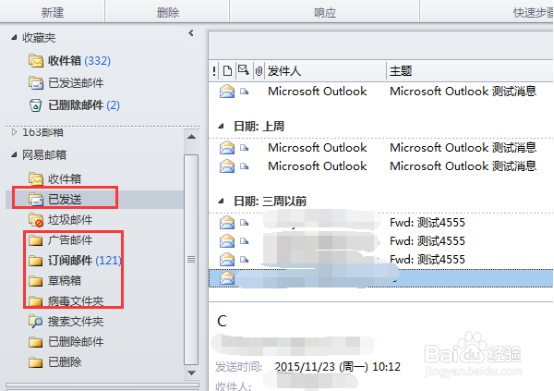
6、设置好之后,如图。刚刚的文件夹里面就能看到除收件箱之外的其他自定义文件夹内容了。
如何用outlook接收自定义文件夹的邮件

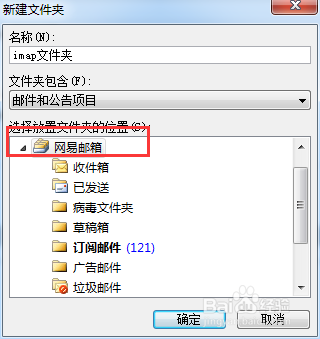
7、新建自定义文件夹

除了网页上新建自定义文件夹之外,还可以通过客户端来设置。如图点击新建,设置勾选imap文件夹位置
如何用outlook接收自定义文件夹的邮件

8、Imap账号类型是双向同步的,设置添加的远程文件夹,点击发送接收服务器。会自动同步上传本地的已发送邮件,包括自定义文件夹

如何用outlook接收自定义文件夹的邮件

  • Outlook如何设置默认数据库
  • shell之数值计算
  • 如何调整计算机时间与网络时间一致?
  • 怎么关闭360浏览器的图片工具栏?
  • Oracle并行操作之并行查询实例解析
  • 热门搜索
    寒假去哪里旅游最好 新西兰打工旅游签证 诏安旅游景点大全 北京旅游教育网 平顶山旅游网 去旅游的作文 陕西省旅游局政务网 新星小学的学生去旅游 芝加哥旅游 澳大利亚墨尔本旅游