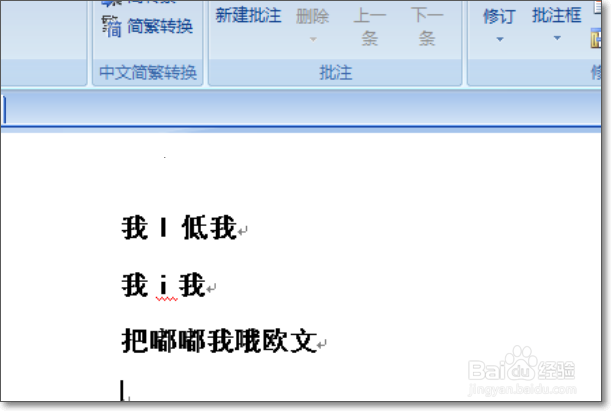
1、首先打开word文档,发现此刻右侧出现竖条,如图所示。

2、点击审阅-修订-修订选项,如图所示。

3、调出修订选择框,如图所示。

4、在选框中,插入内容选择无,删除内容选择无,修订行选择无,确定,如图所示。

5、最后再看一下效果,完成效果图。
时间:2026-05-03 23:43:13
1、首先打开word文档,发现此刻右侧出现竖条,如图所示。
2、点击审阅-修订-修订选项,如图所示。
3、调出修订选择框,如图所示。
4、在选框中,插入内容选择无,删除内容选择无,修订行选择无,确定,如图所示。
5、最后再看一下效果,完成效果图。
