1、打开光影魔术手这款软件,进入光影魔术手的操作界面,如图所示:

2、在该界面内找到打开选项,如图所示:
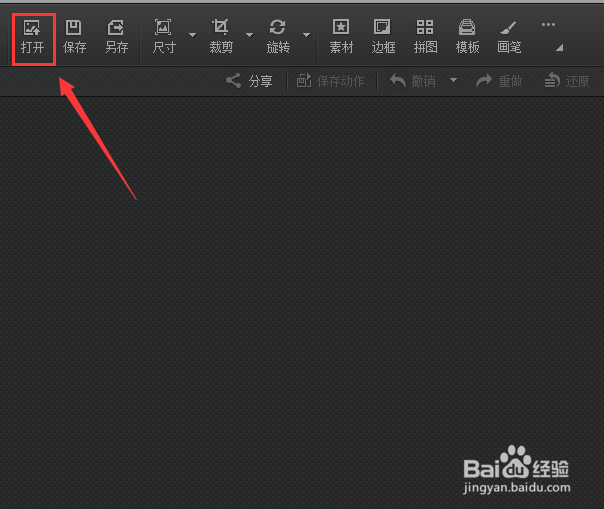
3、点击打开选项,弹出打开图片对话框,如图所示:
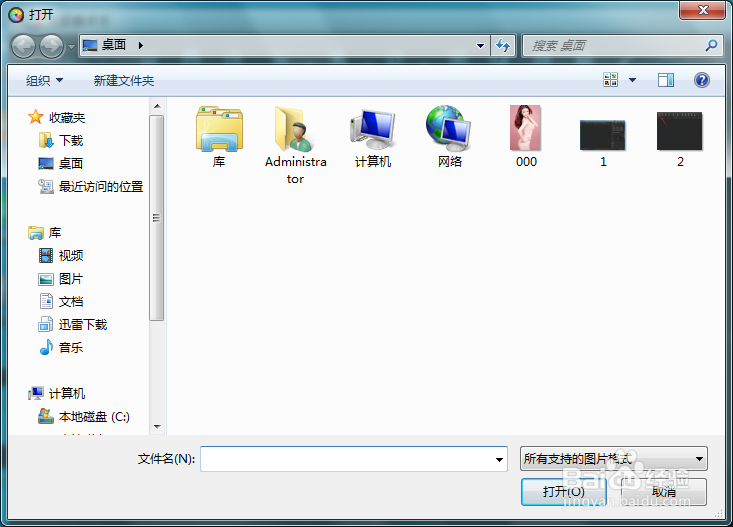
4、在该对话框内找到我们需要编辑的图片点击打开,进入图片编辑操作界面,如图所示:
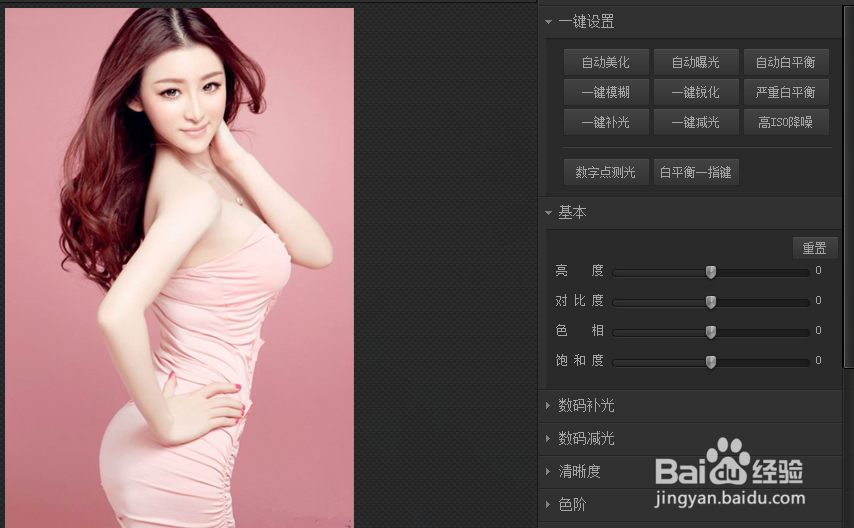
5、在该界面内找到数码暗房选项,如图所示:
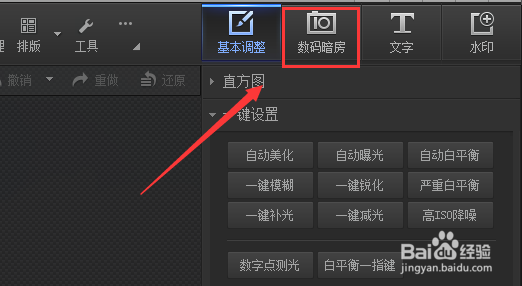
6、点击数码暗房选项,在其内找到LOMO风格选项,如图所示:
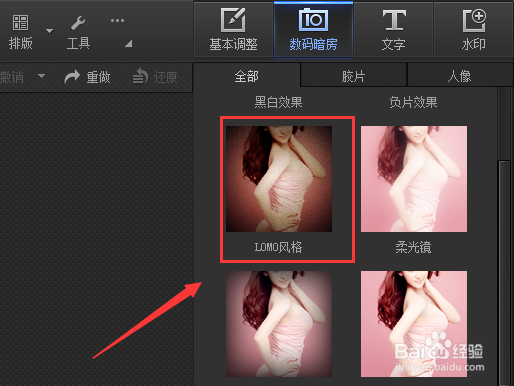
7、点击LOMO风格选项,我们的图片自动添加该效果,最后效果如图所示:

时间:2026-04-23 06:29:42
1、打开光影魔术手这款软件,进入光影魔术手的操作界面,如图所示:
2、在该界面内找到打开选项,如图所示:
3、点击打开选项,弹出打开图片对话框,如图所示:
4、在该对话框内找到我们需要编辑的图片点击打开,进入图片编辑操作界面,如图所示:
5、在该界面内找到数码暗房选项,如图所示:
6、点击数码暗房选项,在其内找到LOMO风格选项,如图所示:
7、点击LOMO风格选项,我们的图片自动添加该效果,最后效果如图所示:
