如何把人物图案做出影子效果

 时间:2026-04-25 20:55:37

1、首先打开软件,双击空白处,找到你想要的图片。

如何把人物图案做出影子效果

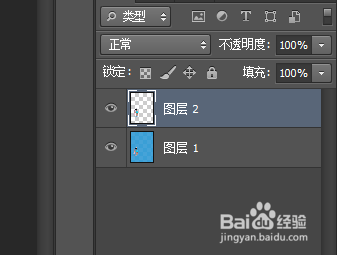
2、使用选框工具框选出人物,按快捷键Ctrl+J或者点击“图层”中“新建”的“通过拷贝图层”,新建一个人物图层。

如何把人物图案做出影子效果

如何把人物图案做出影子效果

3、点击“图层2”(新建的图层),快捷键Ctrl+T,鼠标右击选择“斜切”(这个还可有其他步骤,随你喜欢)将图片移动到阴影所在地方。

如何把人物图案做出影子效果

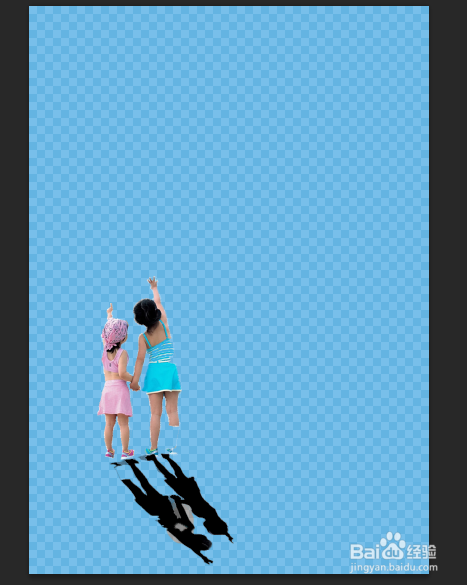
4、然后点击“编辑”中的“填充”并将图案填充为黑色。然后在右下角的“不透明度”调节为50%,效果如下:
如何把人物图案做出影子效果

5、然后点击图层2,再点击“滤镜”中“模糊”的“高斯模糊”,使影子模糊化。这就完成了添加影子的过程。

如何把人物图案做出影子效果

  • PS红眼工具:如何修复人像中闪光灯引起的红眼?
  • 使用PS(Photoshop)快速改变眼睛的大小
  • ps图片教程——九宫格图裁剪操作方法
  • 明日之后武器配件怎么做
  • 如何建立好人缘
  • 热门搜索
    旅游路线设计方案 广州到三亚旅游团 黄山旅游一卡通 情侣旅游去哪比较好 长乐旅游景点大全 韩国旅游介绍 西安旅游论坛 岳阳旅游公司 十月份去哪里旅游好 仁化旅游景点大全