excel2013中,怎样保留原数据分列数据到另两列

 时间:2026-02-15 00:47:55

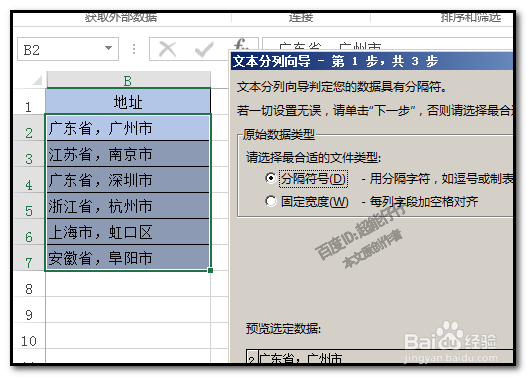
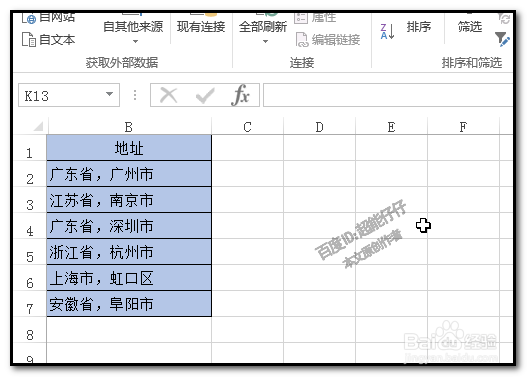
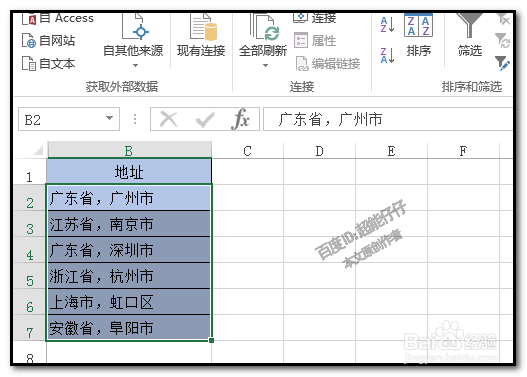
1、比如,下图中的数据。要把B列中的地址分到两列中。

我们都知道,可以用数据分列法,轻松就能操作完成。
excel2013中,怎样保留原数据分列数据到另两列

2、顺序点击:数据-分列。

在弹出的分列向导中,再一步一步的操作完成。

excel2013中,怎样保留原数据分列数据到另两列

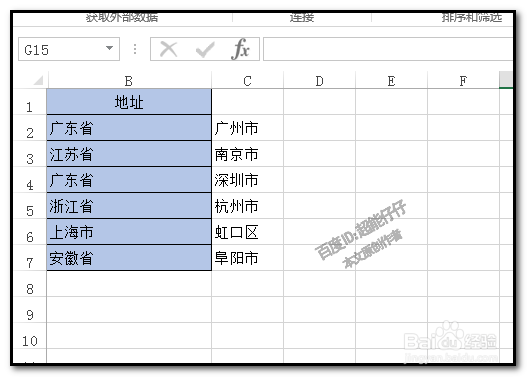
3、分列完成后,原来的地址是分成了两列显示。但原来B列的地址不见了。

那么,怎样保留原来B列中地址,而把地址分列到其它两列中?
excel2013中,怎样保留原数据分列数据到另两列

4、我们可以这样操作。

同样是选中地址列。再点数据-分列;

弹出分列向导。点:下一步。

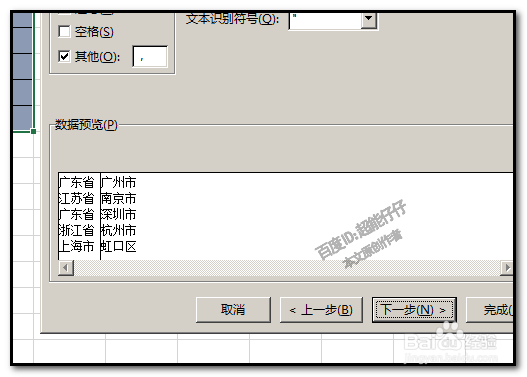
转到分列第二步,在“其他”这里输入“,”。再点下一步。
excel2013中,怎样保留原数据分列数据到另两列

excel2013中,怎样保留原数据分列数据到另两列

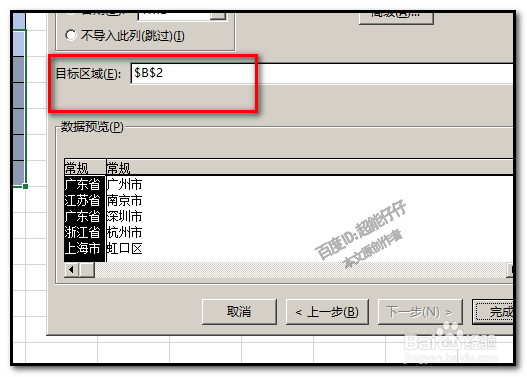
5、转到第三步向导,

在这里,是关键的一步。在这里,我们看到有一项:目标区域
excel2013中,怎样保留原数据分列数据到另两列

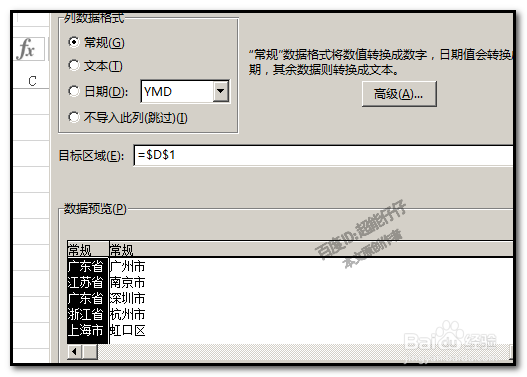
6、在这里,把原来显示的目标区域删除,重新输入你要显示分列后的数据单元格。

比如,=$D$1

再点完成。
excel2013中,怎样保留原数据分列数据到另两列

7、这时,我们可以看到,B列的地址,分别显示在D,E两列。原来B列的地址不变。

excel2013中,怎样保留原数据分列数据到另两列

  • Excel:vlookup+match搭配
  • Excel技巧27如何用VLOOKUP函数进行跨表模糊查询
  • EXCEL中如何将公式产生的错误值显示0
  • row函数数组怎么用
  • 字符串左边的2位字符如何提取?
  • 热门搜索
    陕西旅游 黄山旅游 西安旅游必去景点推荐 襄阳旅游 百度旅游 日照旅游 湖北旅游 旅游胜地 旅游鞋 旅游团报价