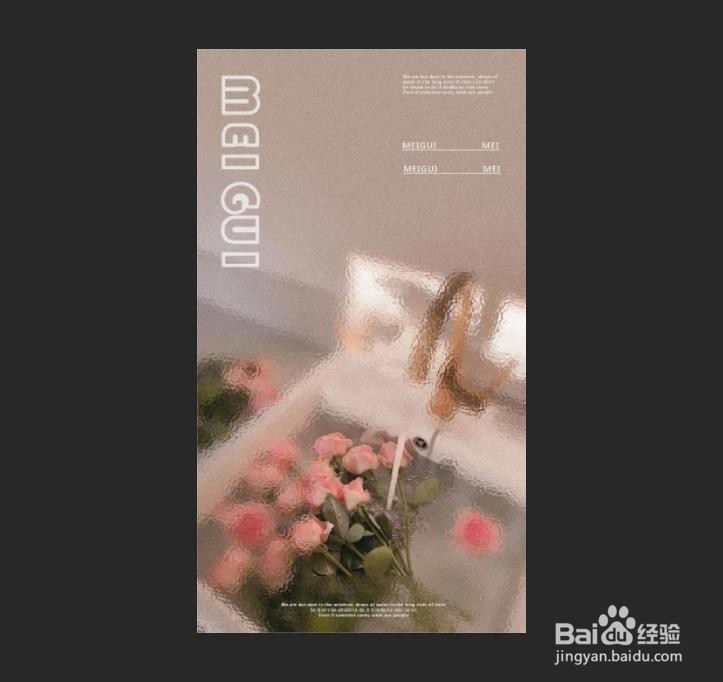
ps如何制作毛玻璃质感海报

 时间:2026-02-12 16:47:16

1、第一步:

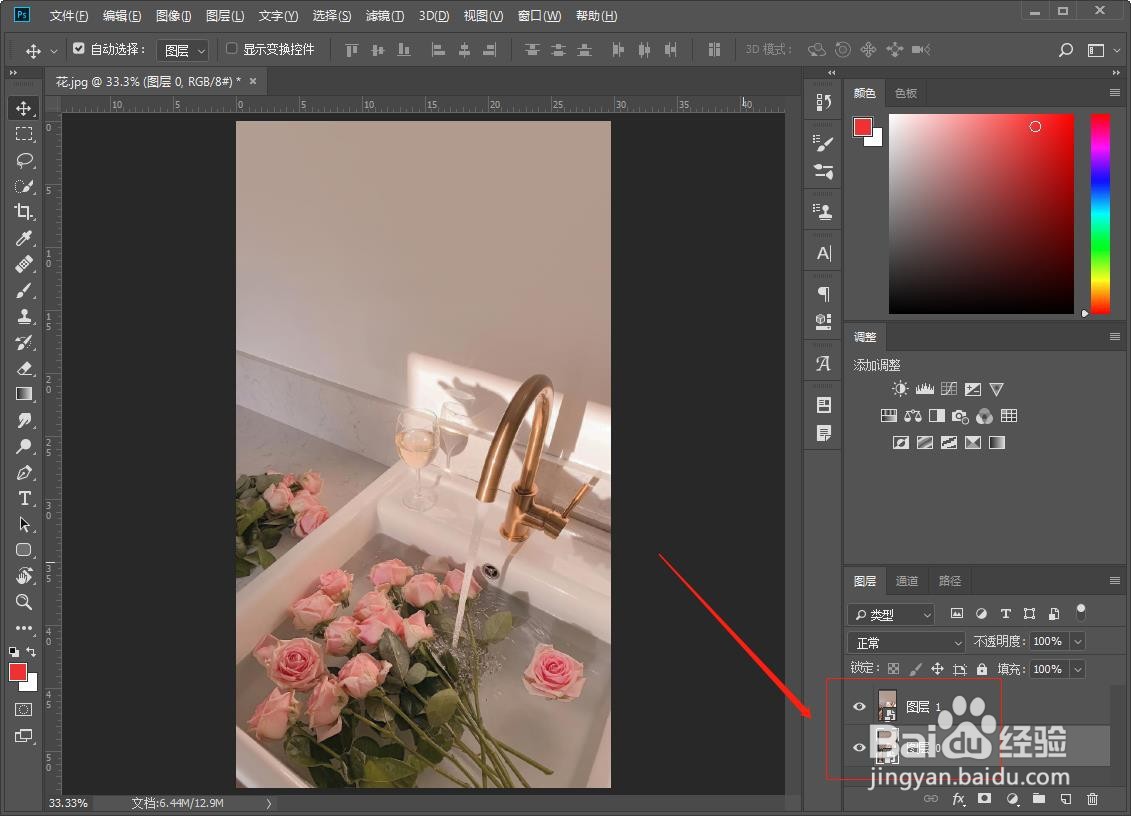
将需要操作图片素材导入ps中,并且将图片转换成智能对象(方便保证后期图片放大缩小不影响图片像素)
ps如何制作毛玻璃质感海报

2、第二步:

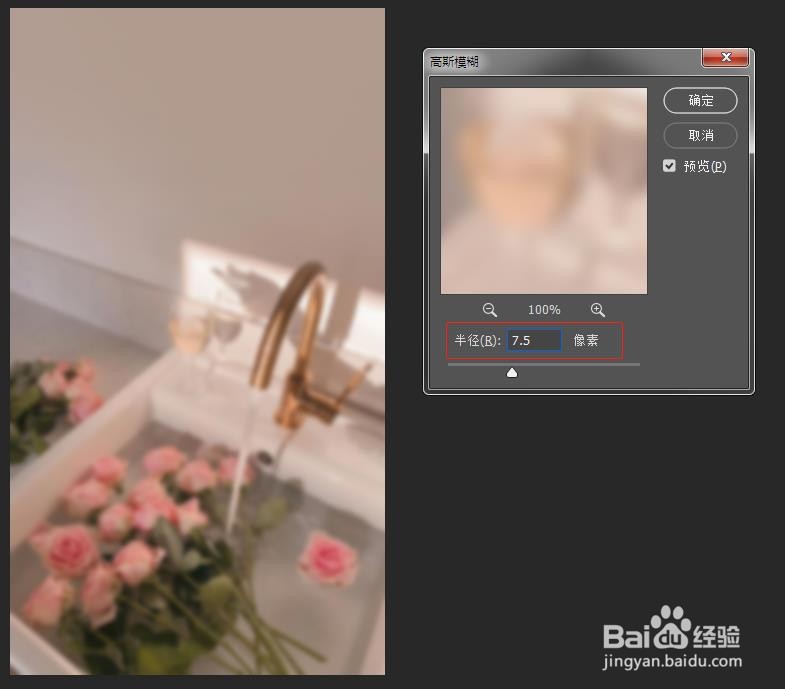
选择“图层1”,在菜单栏中执行“滤镜>模糊>高斯模糊”命令,将高斯模糊半径设置为7.5像素

ps如何制作毛玻璃质感海报

ps如何制作毛玻璃质感海报

3、第三步:

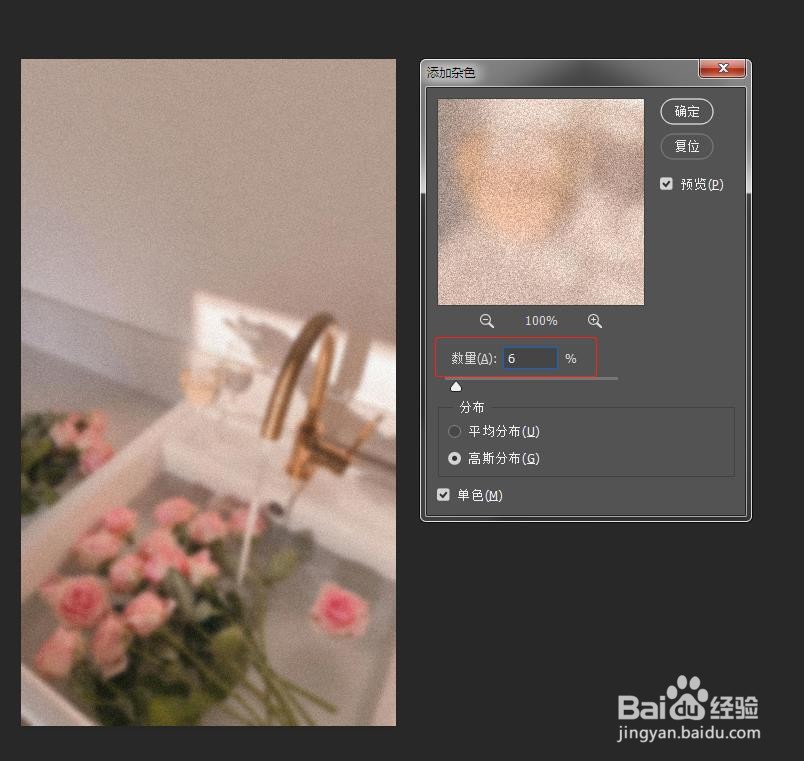
再次选择“图层1”,依旧在菜单栏中执行“滤镜 - 杂色 - 添加杂色”命令,将添加杂色数量设置为6%

ps如何制作毛玻璃质感海报

ps如何制作毛玻璃质感海报

4、第四步:

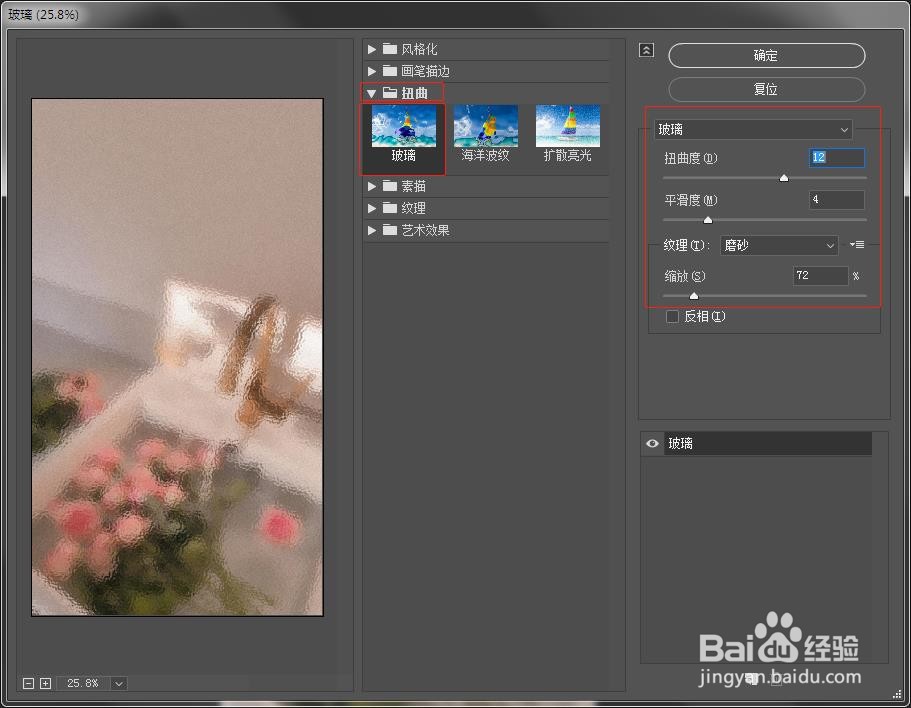
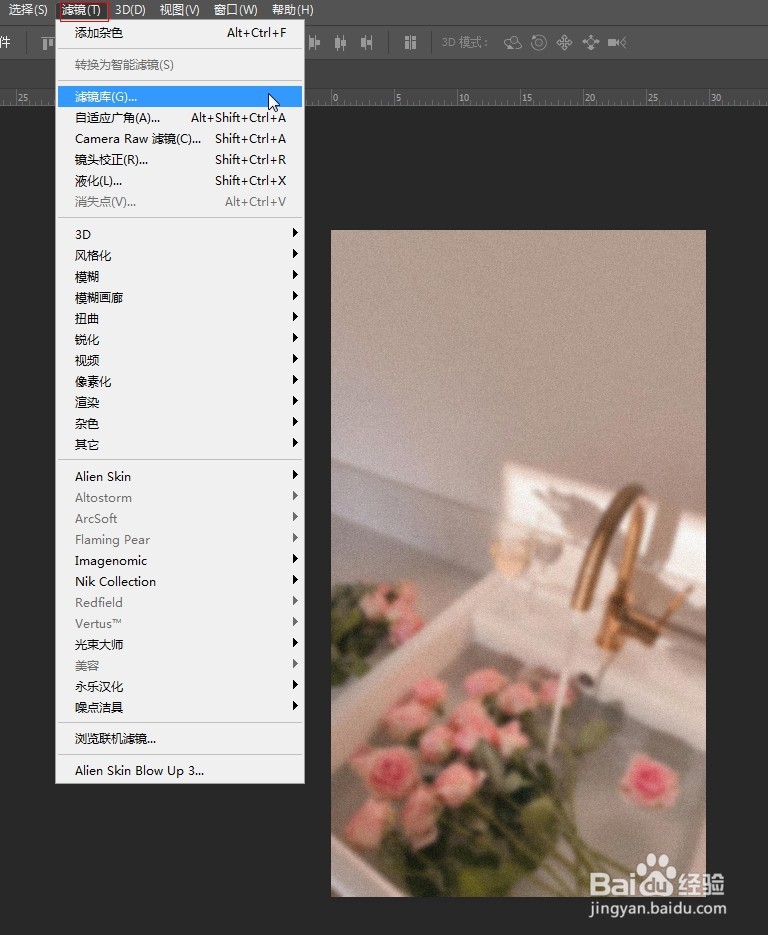
继续在菜单栏中执行“滤镜 - 滤镜库 - 扭曲 - 玻璃”命令,调整好合适滤镜数值
ps如何制作毛玻璃质感海报

ps如何制作毛玻璃质感海报

5、第五步:

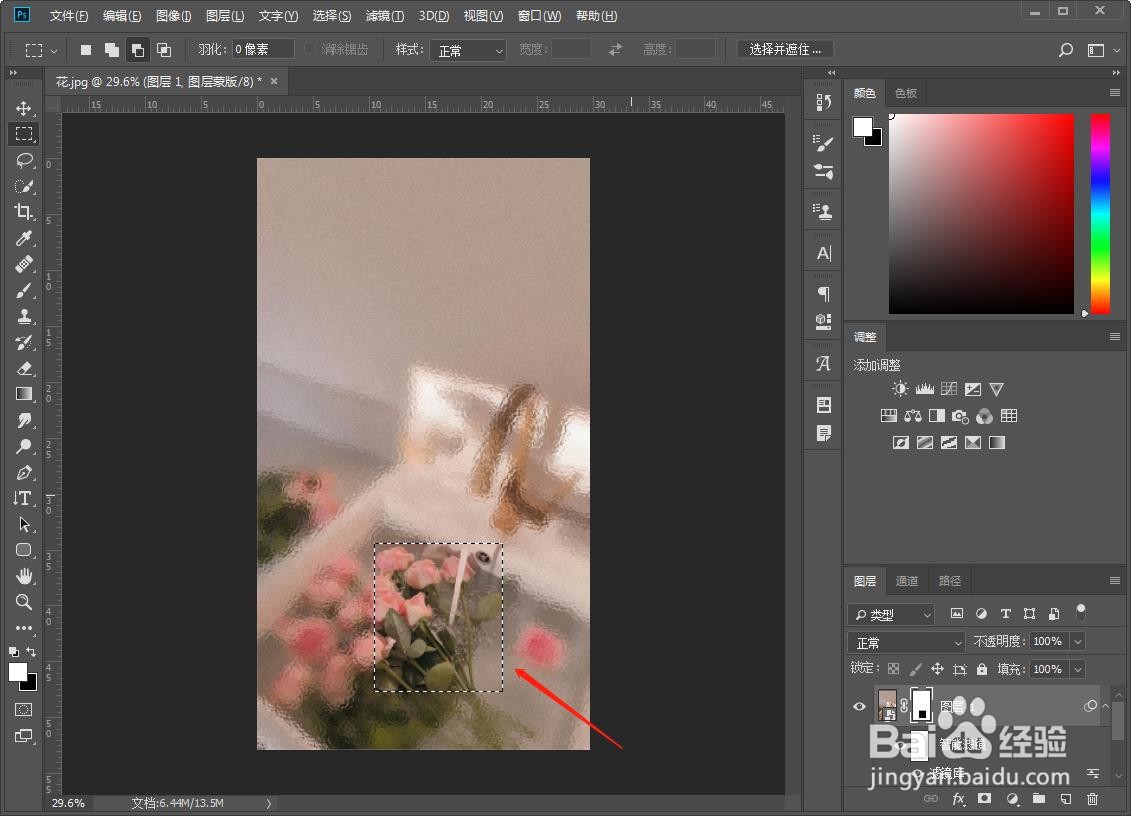
回到“图层1”中,添加一层图层蒙版,用矩形选框工具选中某局部位置,按delete键将该局部滤镜效果删除

ps如何制作毛玻璃质感海报

ps如何制作毛玻璃质感海报

6、第六步:

最后添加上一些文字做装饰,一幅毛玻璃质感的海报就做好了

ps如何制作毛玻璃质感海报

  • 怎么用PS制作磨砂颗粒质感的背景图
  • 自学ps之CMYK颜色
  • PS教程:怎么移动画板位置了?
  • 怎么在PS中减去顶层形状
  • 在ps中如何新建一个与已知图片一样大小的画布
  • 热门搜索
    天津古文化街旅游区 连云港 旅游 陕西华山旅游 武汉周边旅游 湖北省旅游地图 长白山旅游股份有限公司 河南旅游网 欧洲旅游注意事项 金华旅游景点 南雄旅游