苹果电脑MacBook怎么为以下App设置自定语言

 时间:2026-02-14 16:48:40

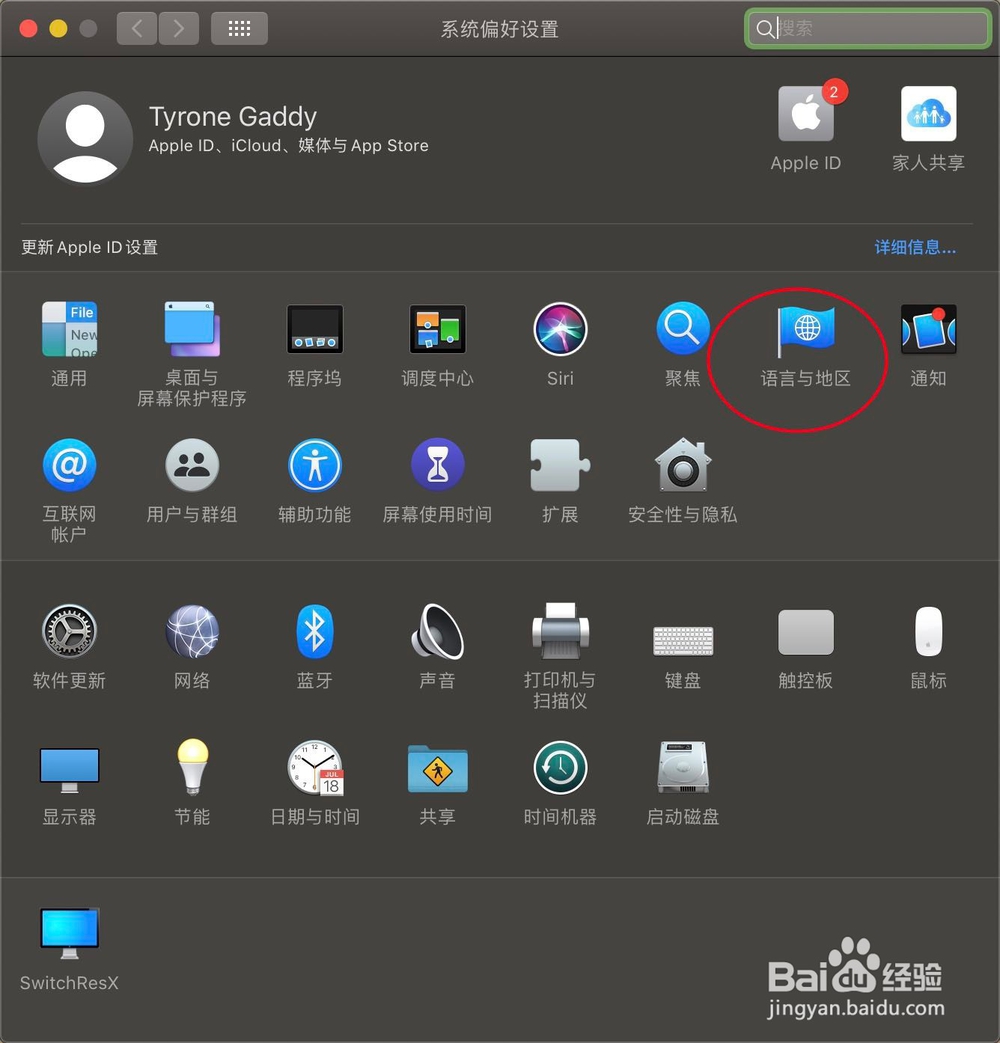
1、双击启动台系统偏好设置,如图。

苹果电脑MacBook怎么为以下App设置自定语言

苹果电脑MacBook怎么为以下App设置自定语言

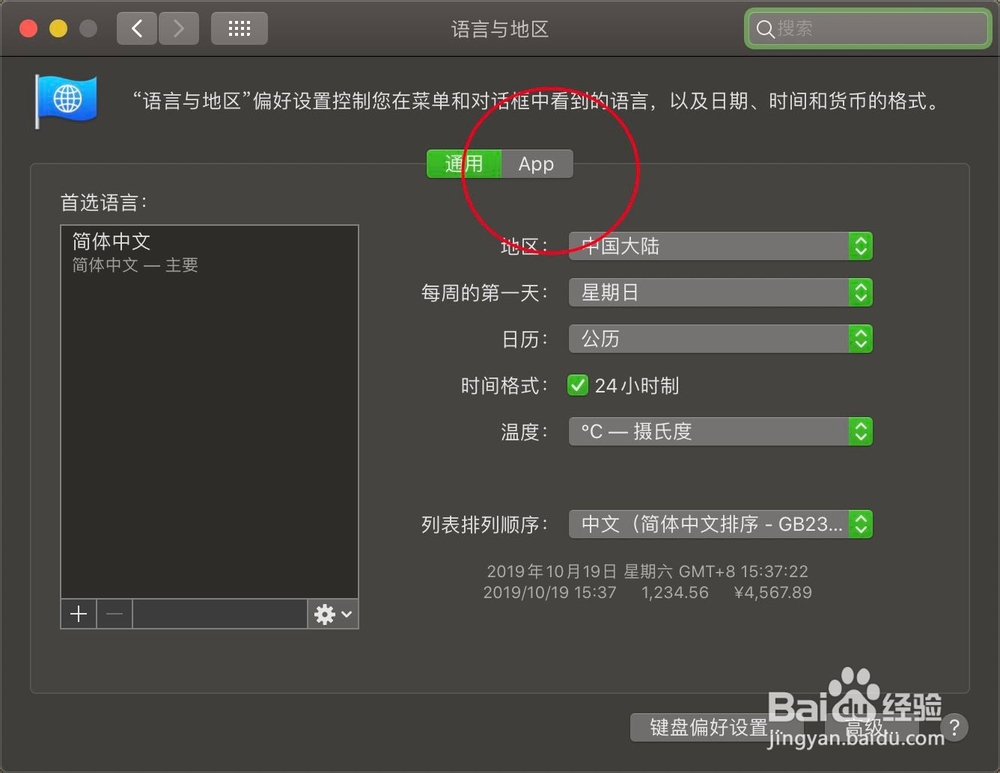
2、语言与地区双击,双击APP。

苹果电脑MacBook怎么为以下App设置自定语言

苹果电脑MacBook怎么为以下App设置自定语言

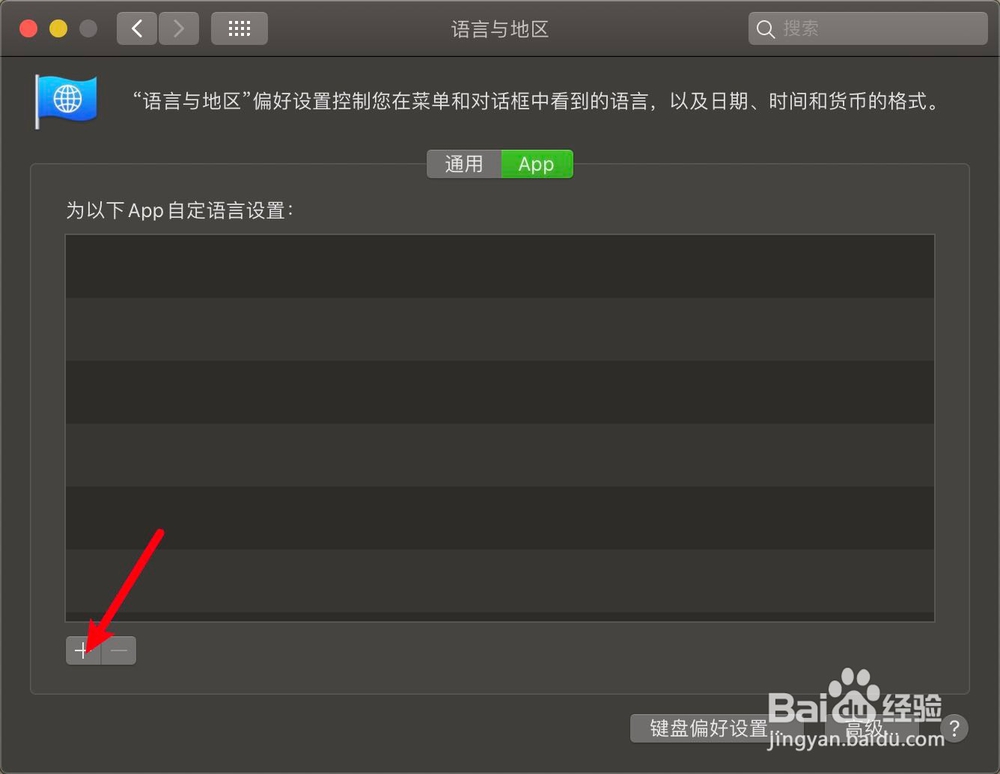
3、点击+,点击应用程序。

苹果电脑MacBook怎么为以下App设置自定语言

苹果电脑MacBook怎么为以下App设置自定语言

4、点击要设置自定义语言的APP,点击默认语言。

苹果电脑MacBook怎么为以下App设置自定语言

苹果电脑MacBook怎么为以下App设置自定语言

5、例如选日语,点击添加。

苹果电脑MacBook怎么为以下App设置自定语言

苹果电脑MacBook怎么为以下App设置自定语言

6、那么就给APP设置了自定义语言了,如图。在这个面板下可以给多个APP设置自定义语言。

苹果电脑MacBook怎么为以下App设置自定语言

  • 苹果笔记本怎么样把英文名字的APP改为中文名字
  • Mac如何共享文件夹
  • itunes下载的软件在哪里
  • mac删除搜狗输入法方法
  • Mac电脑10.12版本系统安装双系统教程安装win10?
  • 热门搜索
    廊坊旅游 济南旅游攻略 南湖国旅游官网 旅游集散中心 甘肃旅游景点 杭州旅游 常州旅游 冬季旅游 青岛旅游 旅游新闻