Win10连不上XP共享的打印机如何操作?

 时间:2026-02-13 21:31:04

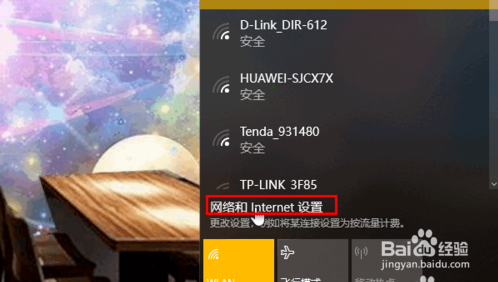
1、首先我们来到win 10的这台电脑,进入桌面,点击网络图标,点击“网络和internet设置”。
Win10连不上XP共享的打印机如何操作?

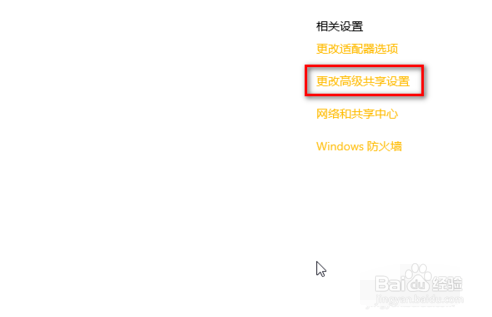
2、然后点击右侧的“高级共享设置”

Win10连不上XP共享的打印机如何操作?

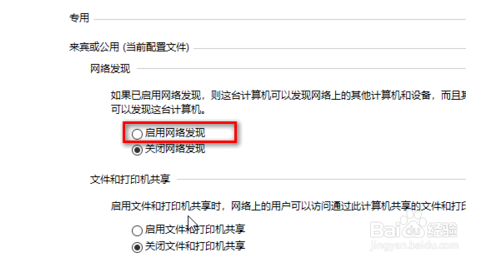
3、在高级共享设置里面,点击“启用网络发现”。

Win10连不上XP共享的打印机如何操作?

4、我们来到xp共享的打印机连接的主机,在桌面中找到“此电脑”或者“我的电脑”,右键单击,选择“管理”。

Win10连不上XP共享的打印机如何操作?

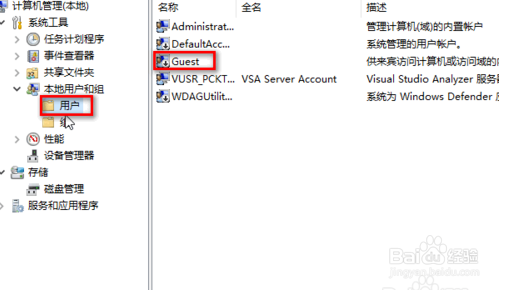
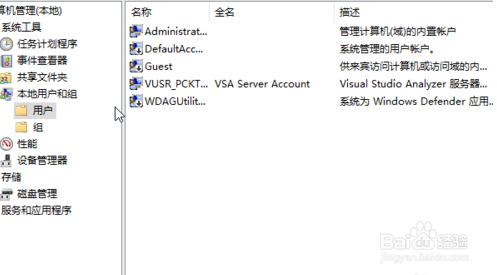
5、进入管理界面,依次展开“系统工具”-》“本地用户和组”-》“用户”,找到“Guest”。
Win10连不上XP共享的打印机如何操作?

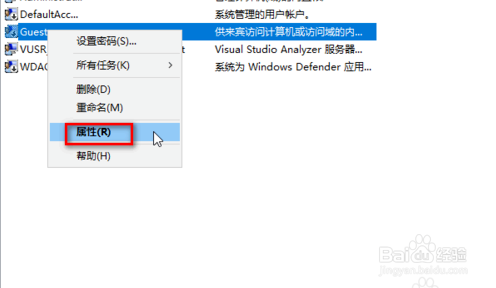
6、单击“Guest”,右键单击,选择“属性”。

Win10连不上XP共享的打印机如何操作?

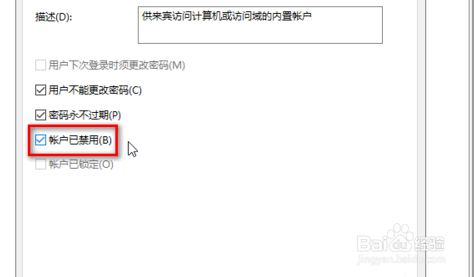
7、在属性的界面,将“账户已禁用”的勾去掉,然后点击确定,这样win10就可以连接共享打印机了。
Win10连不上XP共享的打印机如何操作?

1、总结:

1、点击“网络和internet设置”

2、点击“高级共享设置”

3、启用网络发现

4、“我的电脑”,右键单击,选择“管理”

4、找到“Guest”

5、取消“账户已禁用”。
Win10连不上XP共享的打印机如何操作?

  • 有哪些免费的FTP客户端?
  • 如何导出Foxmail通讯录里的联系人
  • 360极速浏览器怎么设置启动时打开固定标签
  • 浏览器打不开,资源管理器 已停止工作怎么办?
  • Windows server 2008 R2电源计划简介图解
  • 热门搜索
    南充旅游景点 腾冲银杏村旅游攻略 武汉到台湾旅游 重庆旅游景点大全介绍 大连康辉旅游网 春节云南旅游 广西南宁旅游景点大全 山东荣成旅游 北京冬天旅游 珠海旅游景点排名