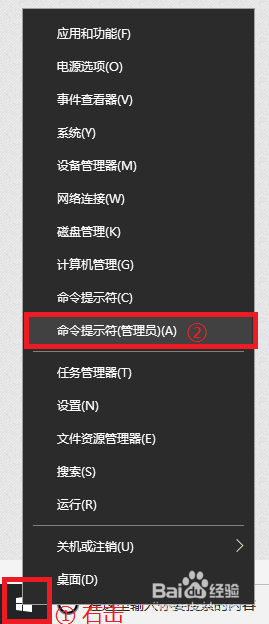
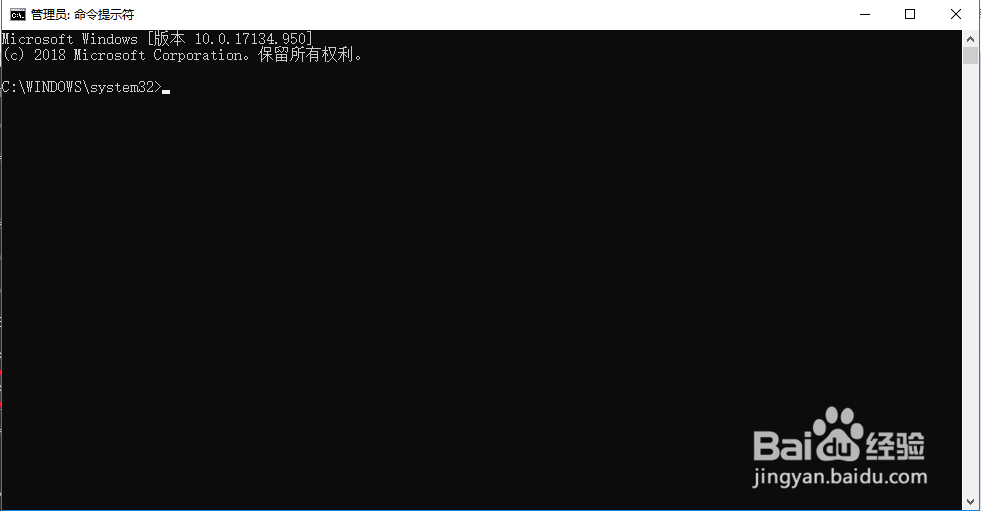
1、鼠标右击电脑左下角图标选择【命令提示符(管理员)(A)】,弹出命令行窗口
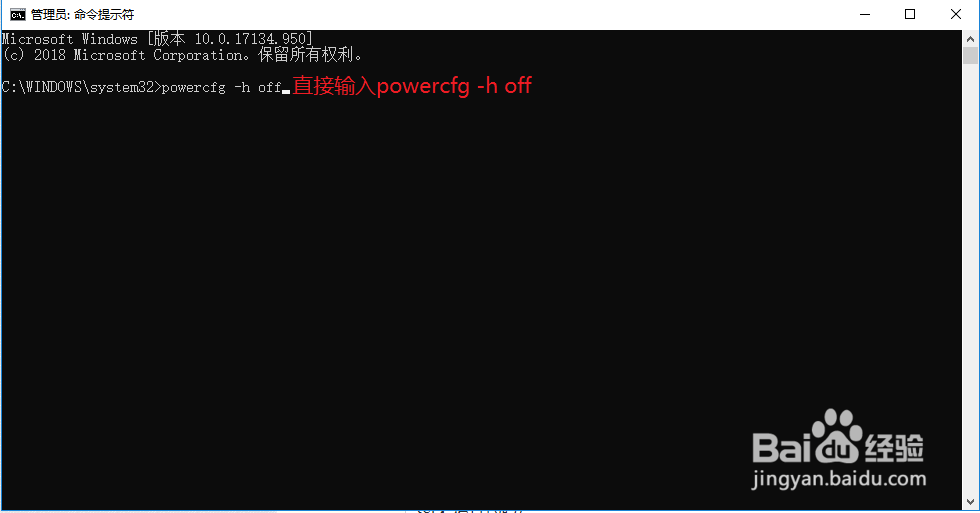
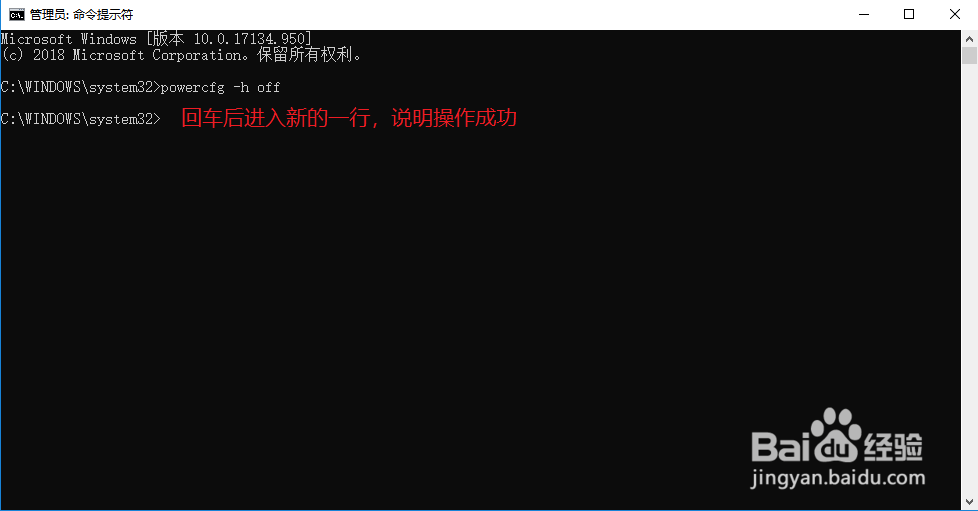
2、直接在命令行窗口中输入:powercfg -h off(注意空格),点击键盘回车【enter】运行代码,出现如图所示情况说明操作成功
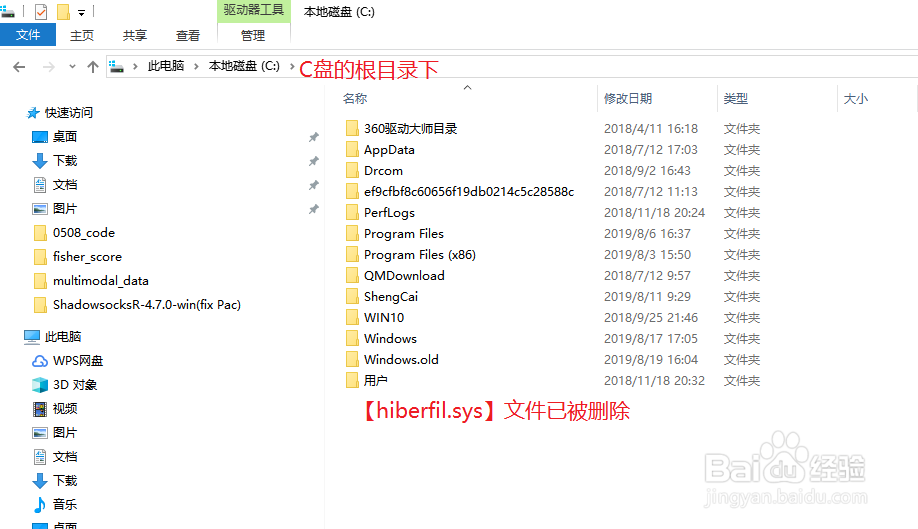
3、如果不放心,可以进入C盘根目录查看【hiberfil.sys】文件已经被删除了,这样就为C盘释放了3G左右的磁盘空间
时间:2026-04-28 14:26:19
1、鼠标右击电脑左下角图标选择【命令提示符(管理员)(A)】,弹出命令行窗口
2、直接在命令行窗口中输入:powercfg -h off(注意空格),点击键盘回车【enter】运行代码,出现如图所示情况说明操作成功
3、如果不放心,可以进入C盘根目录查看【hiberfil.sys】文件已经被删除了,这样就为C盘释放了3G左右的磁盘空间
