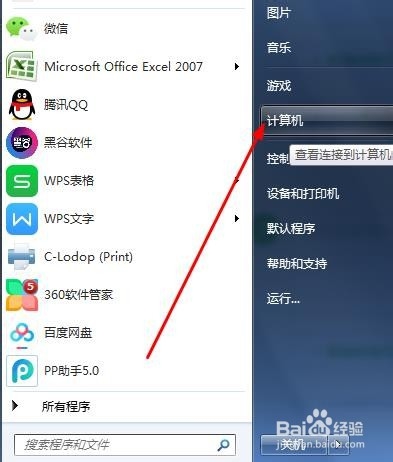
1、计算机
右键点击“我的电脑”,在弹出的窗口中选择“计算机”点击。
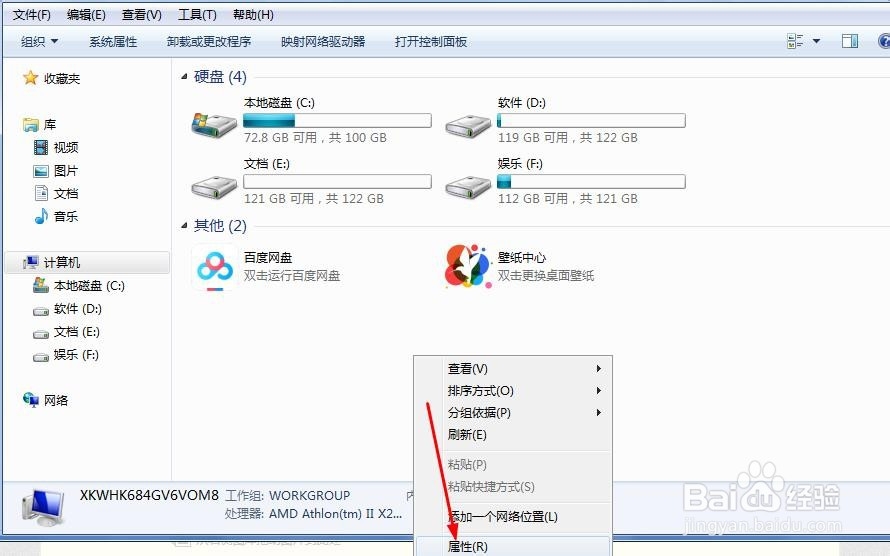
2、属性
进入计算机页面后,在空白处右键点击鼠标,选择“属性”打开。
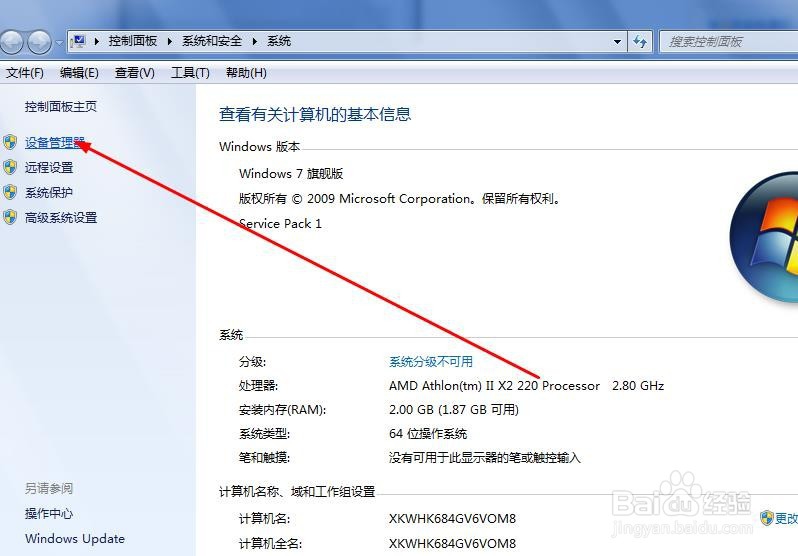
3、设备管理器
打开后进入控制面板页面,选择“设备管理器”打开。
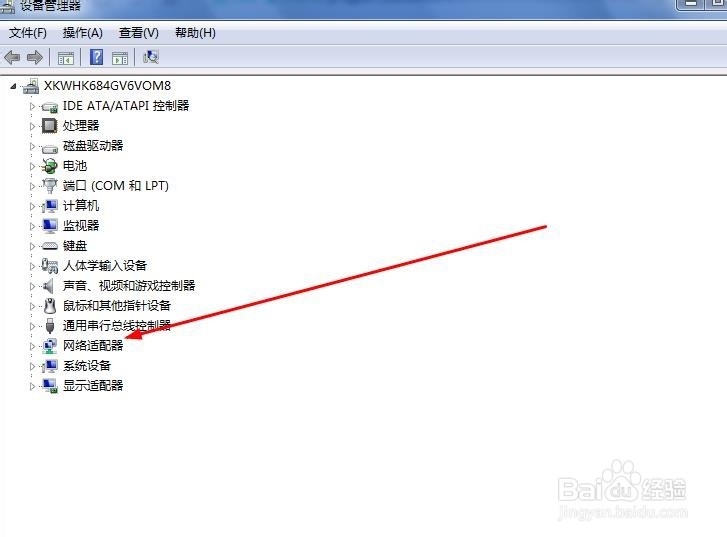
4、网络适配器
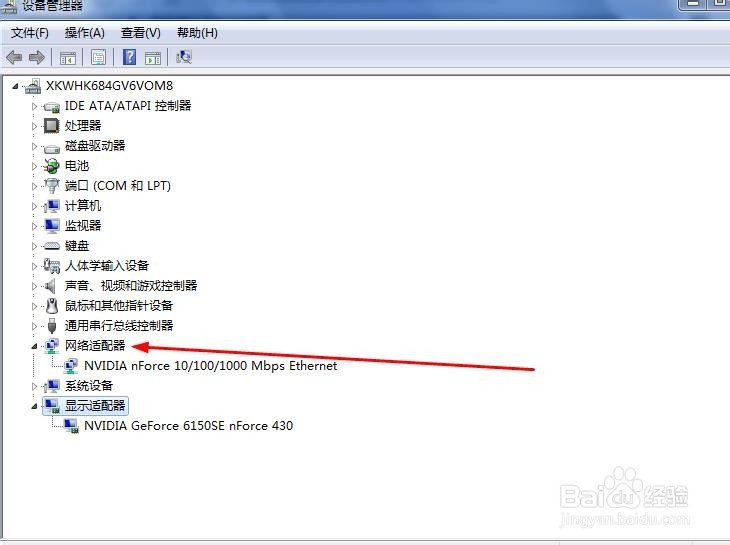
在打开的设备管理器页面中,点击“网络适配器”。
5、更新驱动
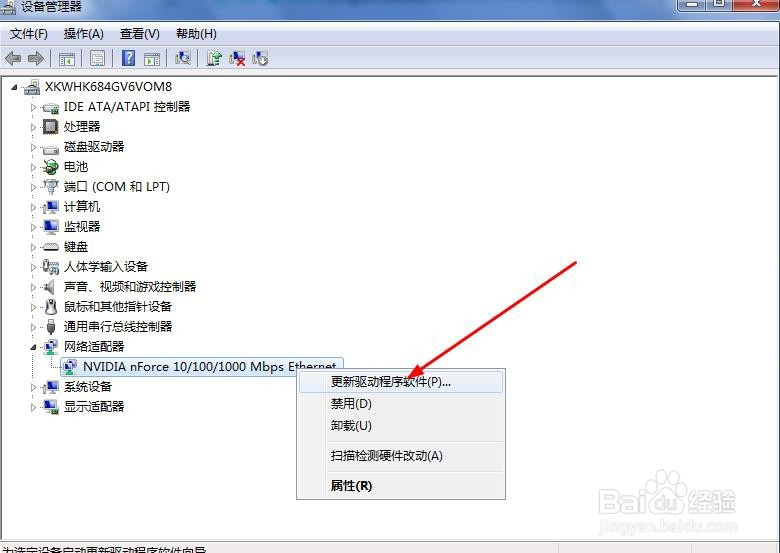
通常遇到这样的情况可能是驱动程序有问题,我们在电脑可以接网线的情况下,右键点击选择“更新驱动软件程序”,更新到最新的驱动一般问题就可以解决。
6、卸载无线网卡
如果家里没有网线,电脑没有办法可以上网,这时候我们选择“卸载无线网卡”。
7、重启电脑
完成以上操作后,我们最好重启下电脑比较容易解决问题。
1、1.在我的电脑中选择“计算机”打开
2.在空白处右键点击鼠标,选择“属性”打开
3.选择“设备管理器”
4.点击“网络适配器”
5.右键点击选择“更新驱动软件程序”
6.重启电脑