word如何制作工资条?

 时间:2026-02-14 13:25:08

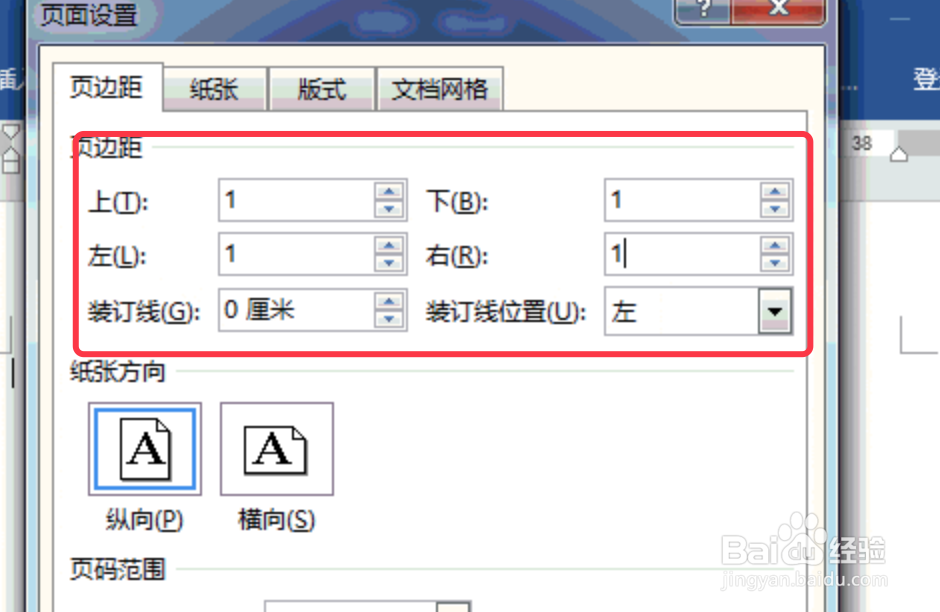
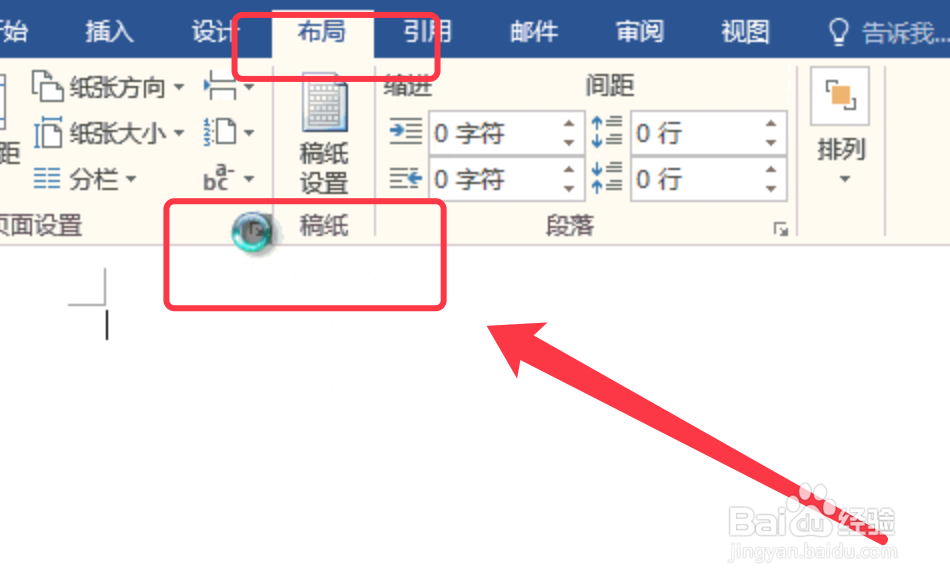
1、打开word,点击布局页面设置。

word如何制作工资条?

2、按下图设置一下页边距为1。

word如何制作工资条?

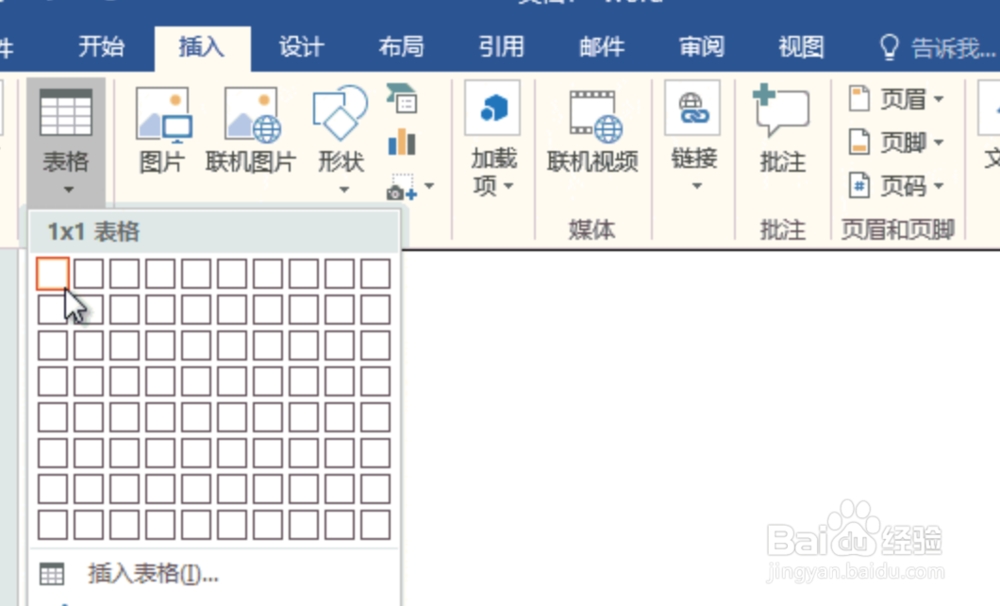
3、点击插入,表格,插入相应的表格数。

word如何制作工资条?

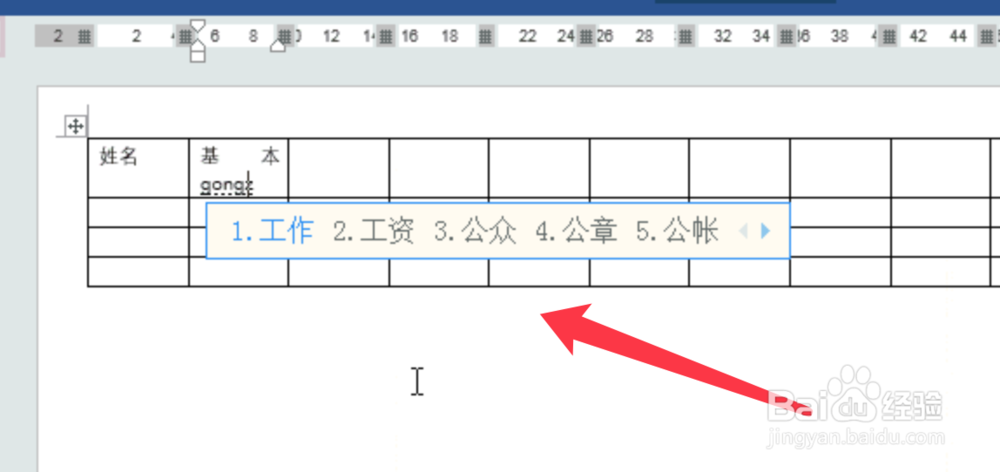
4、输入表格的表头数据,如下图所示。

word如何制作工资条?

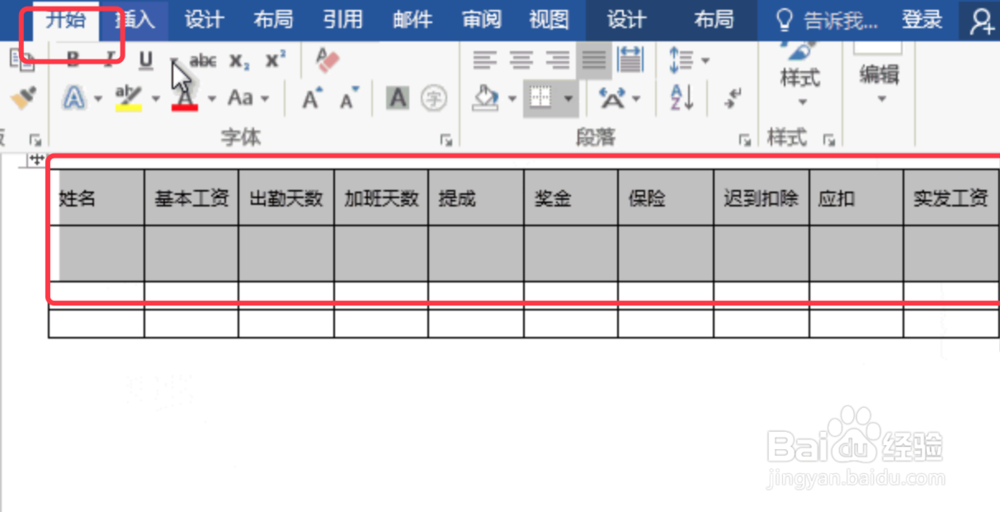
5、选中表格的上面两行,点击开始调整需要的格式。

word如何制作工资条?

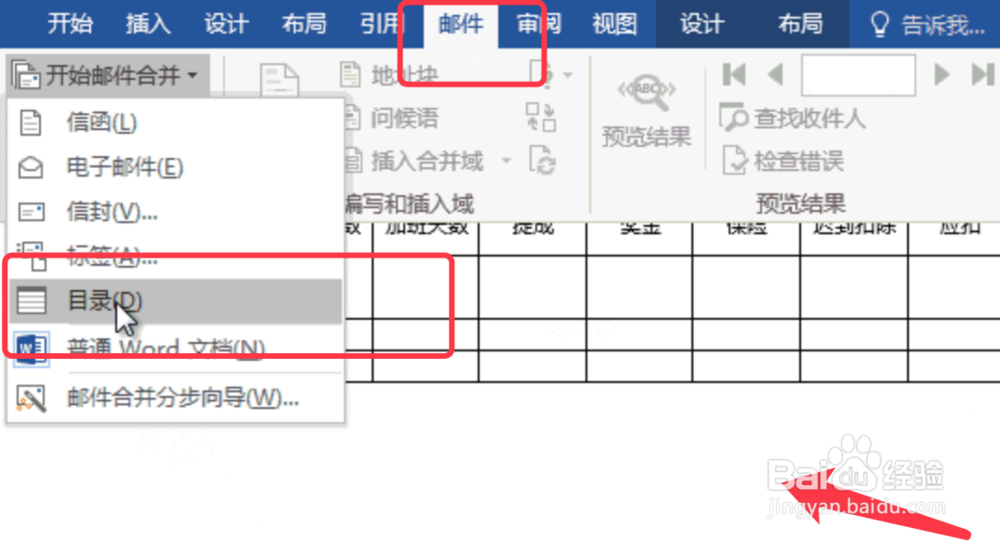
6、点击邮件,开始邮件合并,目录。

word如何制作工资条?

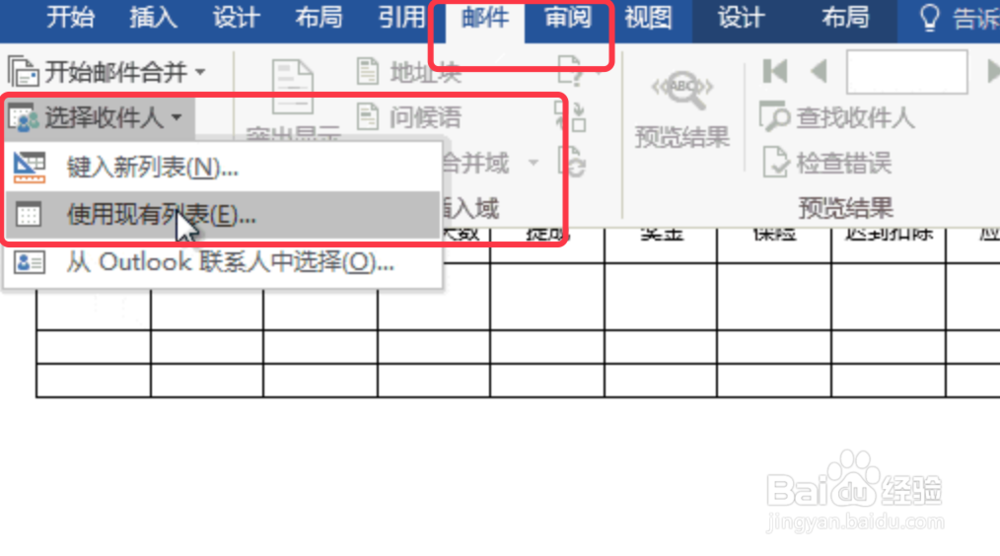
7、再点击选择收件人,使用现有列表。

word如何制作工资条?

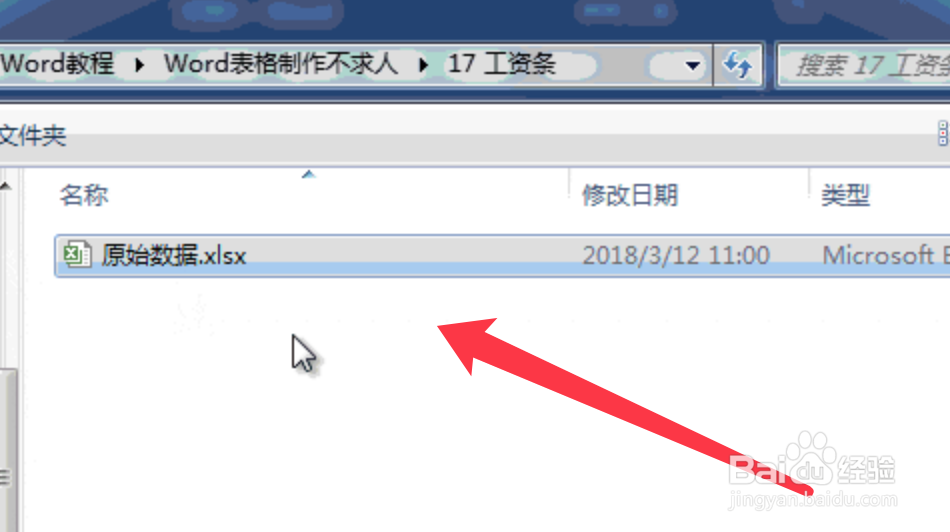
8、选择原始数据所在的文件,点击导入。

word如何制作工资条?

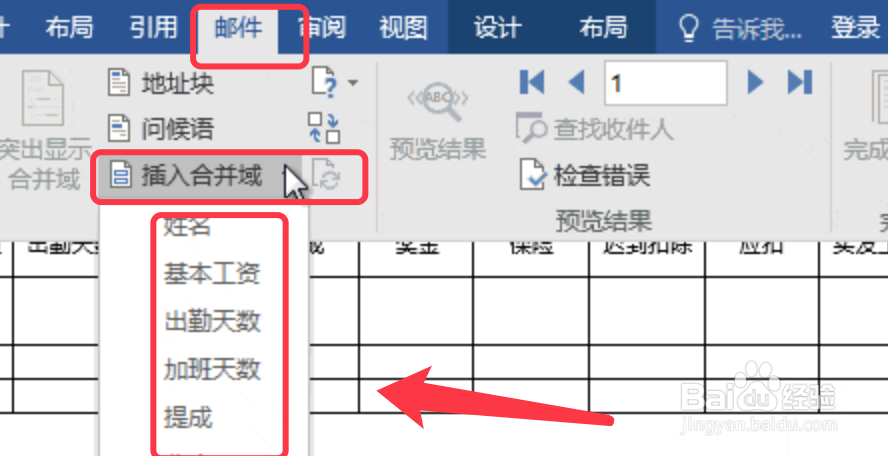
9、再点击邮件,插入合并的域,依次插入。

word如何制作工资条?

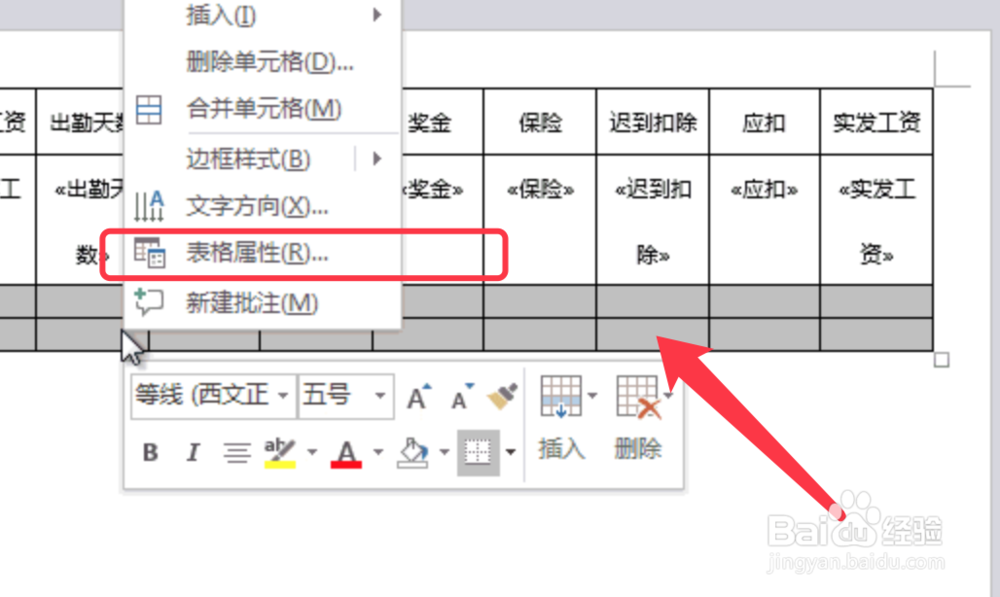
10、再选中下面的两行,右键选择表格属性。

word如何制作工资条?

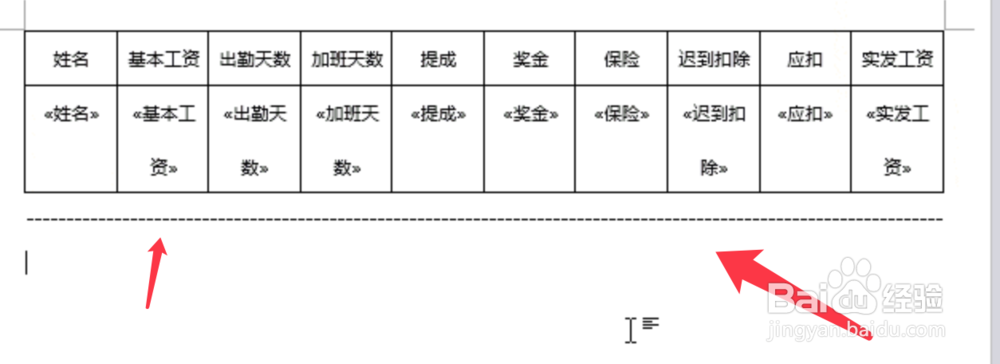
11、去掉边框和底纹留下一条虚线方便打印。

word如何制作工资条?

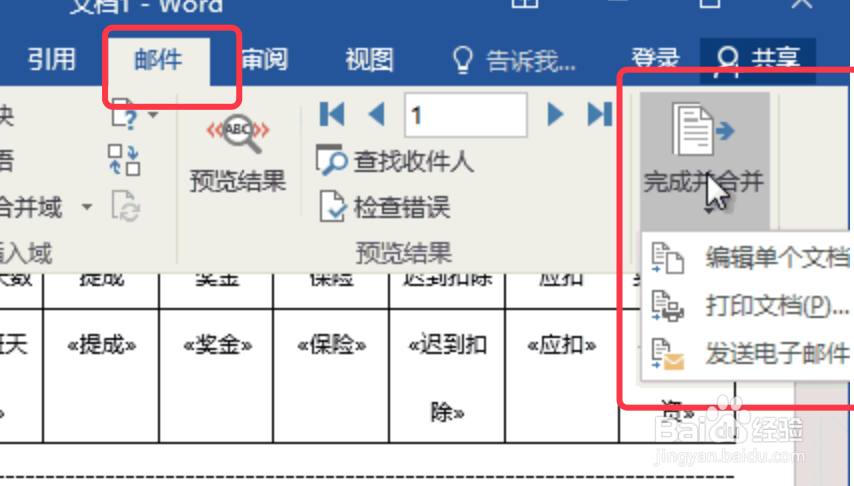
12、点击邮件,完成并合并,编辑单个文件即可。

word如何制作工资条?

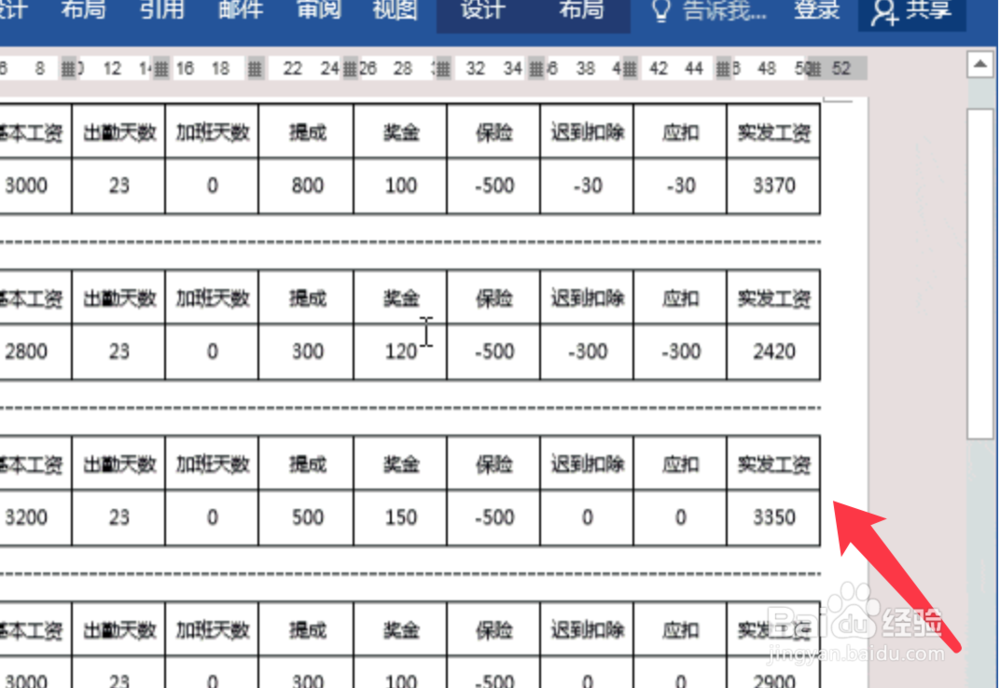
13、下图为完成后的显示效果,打印即可。

word如何制作工资条?

  • 在电脑上截图 电脑屏幕截图
  • excel表格如何去重
  • SAP 如何定义incoterms国际贸易术语
  • 电脑便签皮肤透明度如何设置
  • SAP CO如何分配请求主数据更改方案
  • 热门搜索
    邯郸旅游景点大全 五一去哪旅游比较好 肯尼亚旅游 新马泰旅游 吉林市旅游 湖南凤凰古城旅游攻略 上海商贸旅游学校 本溪旅游景点 张家界旅游攻略及费用 银川旅游景点