1、第一步:首先,小可爱们先打开自己电脑上下载安装好的软件,在Word在功能区选择「插入」-「图片」 -点击「插入」按钮。

2、第二步:接下来,小可爱们在弹出插入图片的页面-选择需要插入的图片,然后把要更换背景的证件照添加到Word中去

3、第三步:然后,小可爱们进入「图片工具」-「格式」-「调整」-「删除背景」,然后将照片中间的框拖满
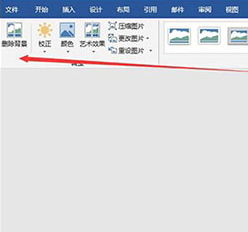

4、第四步:小可爱们选择「标记要保留的区域」,然后在图片中标记一下需要保留的区域,点击「保存更改」之后图片背景变成了透明色

5、第五步:最后,小可爱们鼠标右键选中图片-「图片格式」 -「图片透明度」,这时会在右边弹出设置「图片样式」-点击「填充」-纯色背景」-填充需要的颜色

1、1.打开插入图片
2.添加图片
3.删除背景
4.保存透明背景
5.更改颜色
