WPS表格中如何画图和保持图片

 时间:2026-05-05 19:39:28

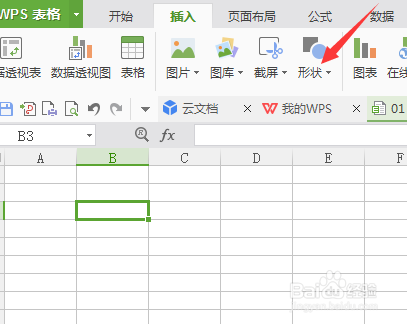
1、我们首先打开WPS表格,点击菜单栏中的插入,在点击“形状”,如下图
WPS表格中如何画图和保持图片

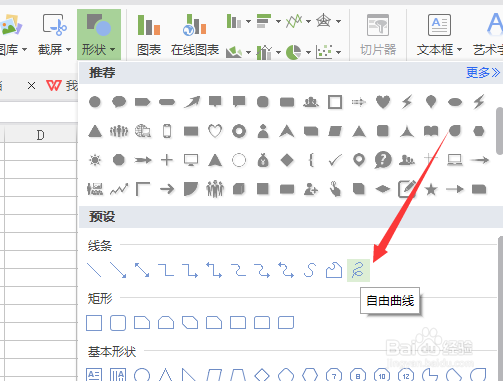
2、形状栏里图案很多,这里我们选择常用的“自由曲线”,如下图

WPS表格中如何画图和保持图片

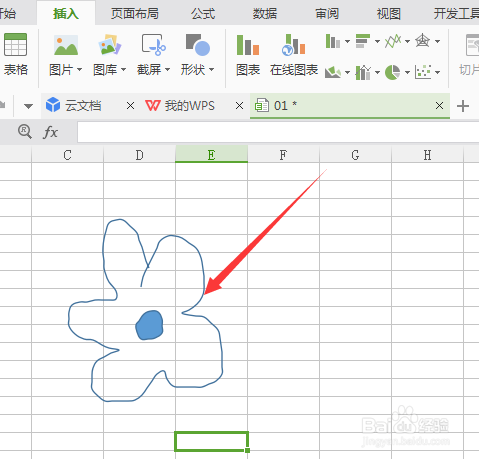
3、在这里我们画出花朵的形状,然后选择这个图案,双击鼠标,如下图

WPS表格中如何画图和保持图片

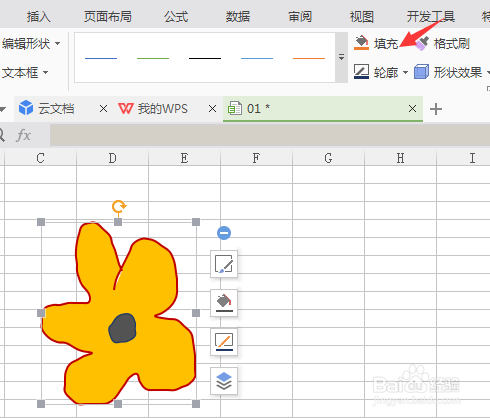
4、双击图片,在这里我们可以给已画好的图填充颜色和线条等,如下图

WPS表格中如何画图和保持图片

5、然后我们继续绘制其他部分,在这里我们也可以点击菜单栏中的“填充”直接添加颜色
WPS表格中如何画图和保持图片

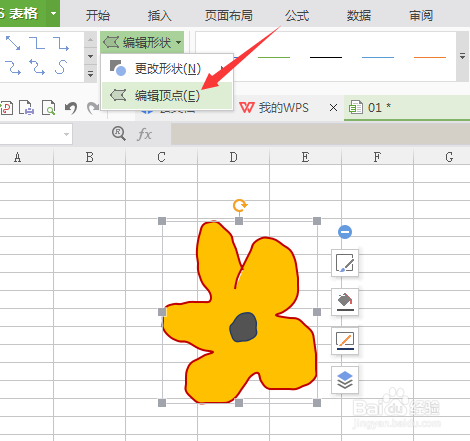
6、在这里如果我们对自己绘制的图形不满意,我们可以选择图形,点击左上方的“编辑顶点”,图中就会显示图形顶点,我们可以拖动顶点进行调整
WPS表格中如何画图和保持图片

7、图形绘制好后,点击图形,接着点击右键选择“另存为图片”保存到图片收藏中即可

WPS表格中如何画图和保持图片

  • WPS文档怎么自行画图
  • WPS中如何画图
  • WPS怎么利用Word绘图
  • wps图形里面怎样添加文字
  • WPS文字怎样将几个图形组合在一起
  • 热门搜索
    海南旅游业 宁波旅游局 旅游英语900句 避暑山庄旅游 福建旅游必去景点 葫芦岛旅游景点 北京包车旅游 黄山旅游线路 海南三亚旅游景点 浙江省旅游地图