word中如何快速对齐(制表位)呢

 时间:2026-04-22 01:13:07

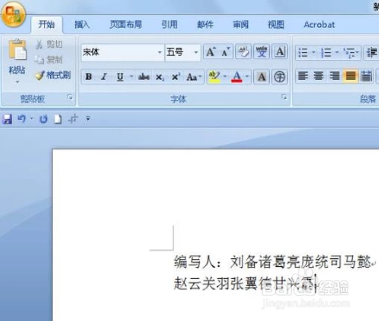
1、首先,我们打开一个Word文档,如图所示,任意输入一些内容,我们需要把这些姓名快速对齐。
word中如何快速对齐(制表位)呢

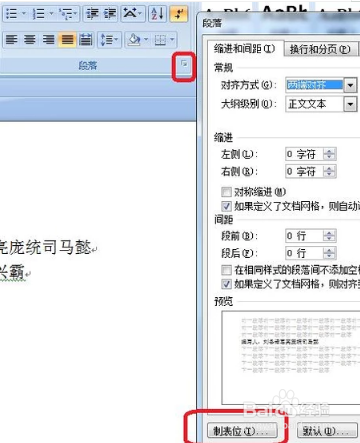
2、如图所示,点击工具栏“段落”右下角图标,弹出“段落”选项框(也可以右键点击页面空白处,选择“段落”),在选项框左下角有“制表位”按钮,点击一下。
word中如何快速对齐(制表位)呢

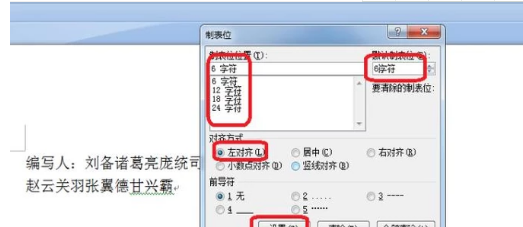
3、因为两行各有4个名字,所以我们需要设置4个制表位,间距我们都设置为6(把默认制表位改成6字符),如图所示,每设置一个制表位,就点击一下“设置”添加,4个制表位都默认是“左对齐”,不用修改,设置完成后点击确定。
word中如何快速对齐(制表位)呢

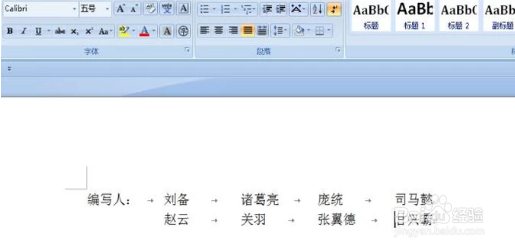
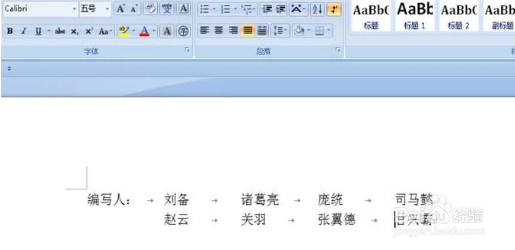
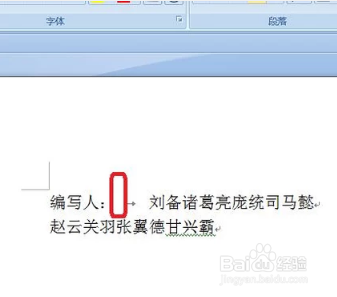
4、光标移到第一个名字前面,按“Tab”键,如图所示。然后以此类推,移到每一个名字前面,都按一下“Tab”键。
word中如何快速对齐(制表位)呢

5、快速对齐之后,效果如下图所示。

word中如何快速对齐(制表位)呢

6、以上就是word中如何快速对齐(制表位)的方法,希望能够帮助到大家。

word中如何快速对齐(制表位)呢

  • Word文档中的表格位置调动及定位
  • Word表格中的文字方向
  • Word不均匀分栏如何设置?
  • 如何在word文档中添加卡片流程图
  • 在word中如何画三维立体图
  • 热门搜索
    春天去哪里旅游好 长隆旅游度假区 北京故宫旅游攻略 国内旅游线路推荐 呼伦贝尔市旅游局 内江旅游景点大全 呼伦贝尔旅游线路 长寿湖旅游 5月19日中国旅游日 金孔雀旅游度假村