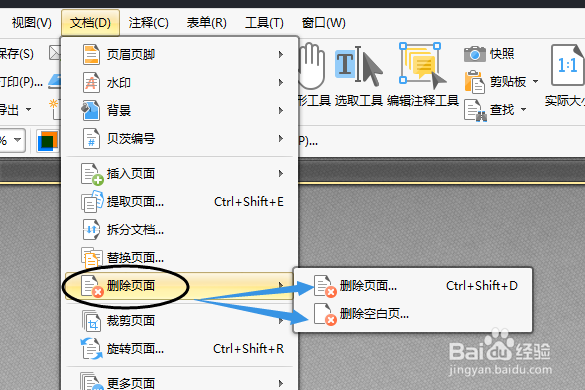
1、在编辑器中打开需要修改的文件,点击菜单栏中的文档,选择文档中的水印,然后点击删除页面,在删除页面中有两种选项,删除页面和删除空白页。
2、点击删除页面之后,在编辑器中会出现这样的一个框框,选择要删除哪几页,是全部页面或者是部分页面。

3、小编顺便和大家说一下,空白页的删除,如果文件中有空白页,可以点击删除空白页,然后出现的框框和删除页面的框框不一样,但是也是选择好后,点击确定就可以删除页面了哦。

4、可以点击菜单栏中的视图,选择页面缩略图,用页面缩略图也可以删除文件中的不需要的页面。

5、点击页面缩略图后,在左侧,选中要删除的页面,点击鼠标右键,选择删除页面,就可以了哦。

6、删除页面和删除空白页,虽然都是删除页面,但是删除页面中要删除空白页会比较麻烦,所以小伙伴可以挑自己喜欢的用哦。

