1、首先打开电脑开始菜单,点开里面的 控制面板,如下图

2、进入到控制面板页面之后点开里面的 更改键盘和其他输入法,如下图
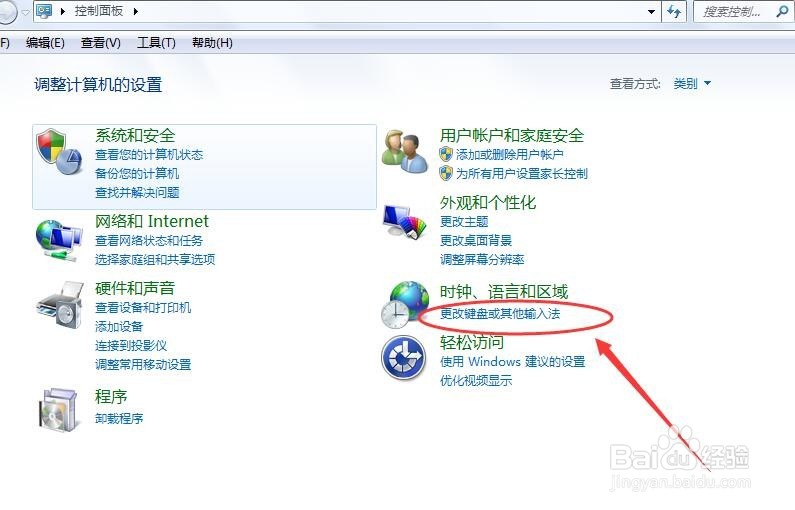
3、打开更改键盘和其他输入法之后进入到 区域和语言设置框,点开里面 键盘和语言的更改键盘,如下图
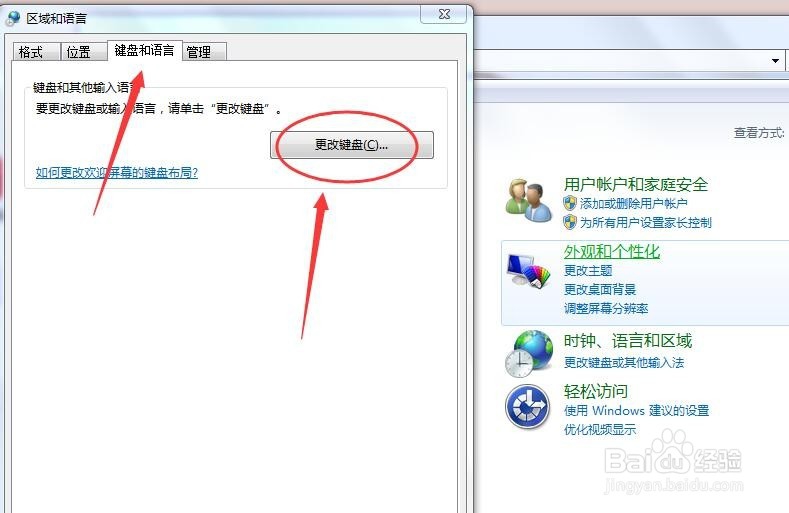
4、点击更改键盘之后在弹出的设置框里打开 语言栏,如下图

5、然后点击打开语言栏,选择 悬浮于桌面上,还有把 在语言栏上显示文本标签 前面打勾,如下图
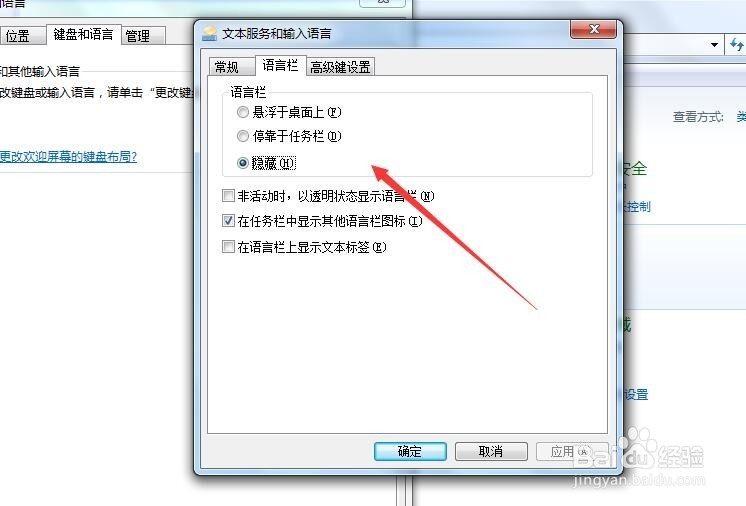

6、选择后确定就可以在电脑桌面右下角看到语言栏啦,如下图

时间:2026-05-07 15:54:49
1、首先打开电脑开始菜单,点开里面的 控制面板,如下图
2、进入到控制面板页面之后点开里面的 更改键盘和其他输入法,如下图
3、打开更改键盘和其他输入法之后进入到 区域和语言设置框,点开里面 键盘和语言的更改键盘,如下图
4、点击更改键盘之后在弹出的设置框里打开 语言栏,如下图
5、然后点击打开语言栏,选择 悬浮于桌面上,还有把 在语言栏上显示文本标签 前面打勾,如下图
6、选择后确定就可以在电脑桌面右下角看到语言栏啦,如下图
