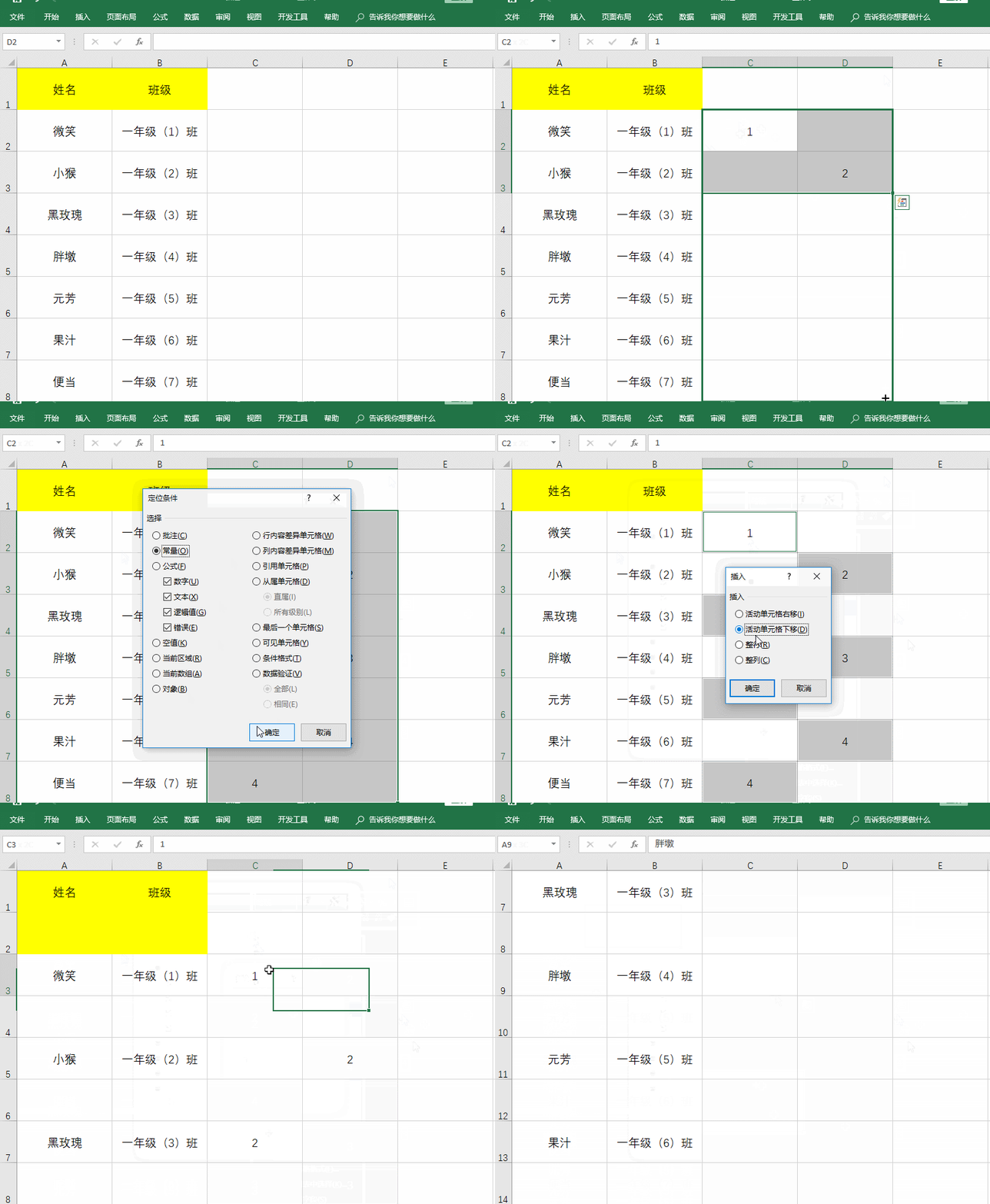
1、首先在空白单元格中输入数据,然后选中下拉至需要插入空行的位置,再用快捷键【Ctrl+G】调出定位条件)——选择【常量】——【确定】,再点击鼠标右键——【插入】——【整行】——【确定】即可。(按Delete可以直接删除多余数据)。
1、之前很多朋友留言问怎样将首行固定不动,下边单元格可随意滚动,其实这个方法是非常简单的,下面我们就一起来看一下。全选首行单元格——【视图】——【冻结窗格】——选择【冻结首行】即可。

1、既然我们可以将单元格固定,那我们当然是可以将单元格进行取消啦,操作过程也是很简单的,首先全选固定的单元格,然后点击【视图】——【冻结窗格】——【取消固定单元格】即可。

1、常用的Excel单元格是可以随意改动的,若是我们担心自己的数据被篡改,我们可以这样做。点击【审阅】——【保护】——【保护工作表】,然后输入保护密码,点击【确定】,然后会弹出一个【重新输入密码】的窗口,输入之后,点击【确定】即可。

1、有保护就有撤销保护,首先我们将保护变得工作表打开,然后点击【审阅】——【撤销保护工作表】——【输入密码】——【确定】即可。
