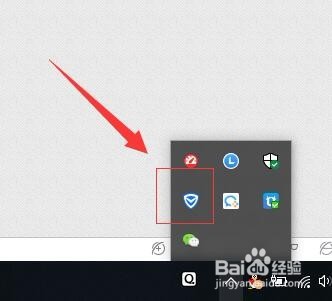
1、首先,我们在任务栏找到已经启动的电脑管家。如图:
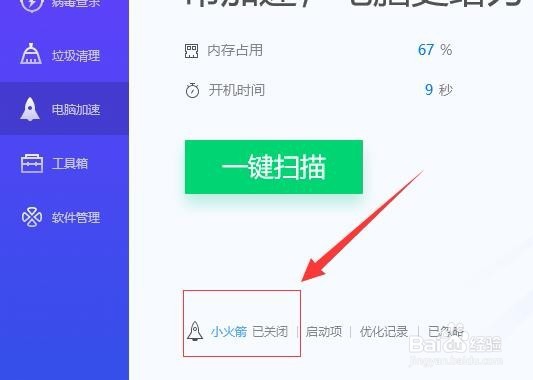
2、接着,进入电脑管家主页面,在左侧导航,找到“电脑加速”。如图:

3、接着,在电脑加速的右侧,下方就可以看到“小火箭已关闭”的提示。如图:
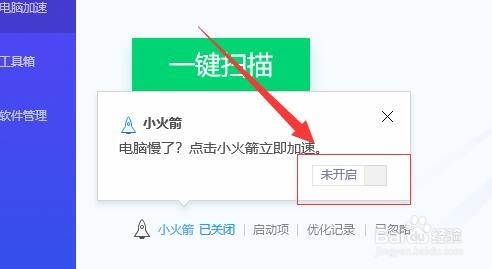
4、接着,点击“小火箭已关闭”,在弹出的下拉框中,点击“未开启”按钮。如图:
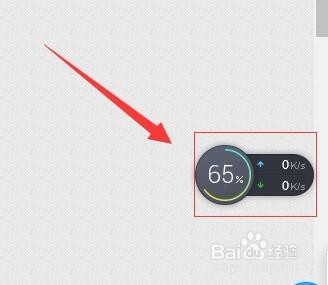
5、接着,当我们开启了加速球,电脑桌面就会显示出来了。如图:
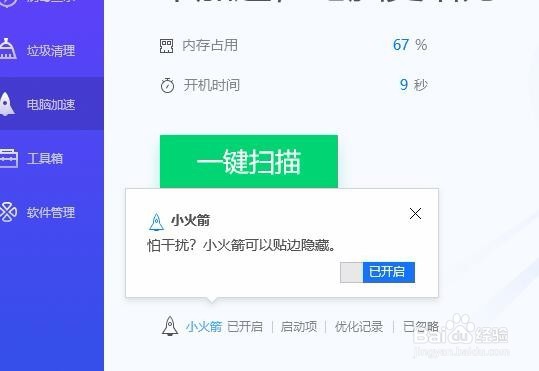
6、至此,电脑管家如何开启悬浮图标 加速小火箭开启方法教程分享结束。
时间:2026-04-22 22:26:30
1、首先,我们在任务栏找到已经启动的电脑管家。如图:
2、接着,进入电脑管家主页面,在左侧导航,找到“电脑加速”。如图:
3、接着,在电脑加速的右侧,下方就可以看到“小火箭已关闭”的提示。如图:
4、接着,点击“小火箭已关闭”,在弹出的下拉框中,点击“未开启”按钮。如图:
5、接着,当我们开启了加速球,电脑桌面就会显示出来了。如图:
6、至此,电脑管家如何开启悬浮图标 加速小火箭开启方法教程分享结束。
