使用高级筛选把符合大于等于条件的行筛选出来

 时间:2026-02-15 07:47:44

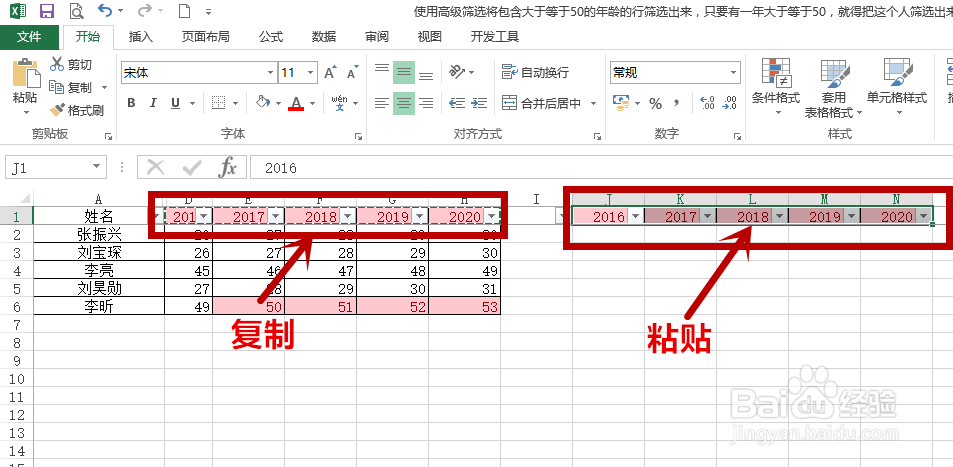
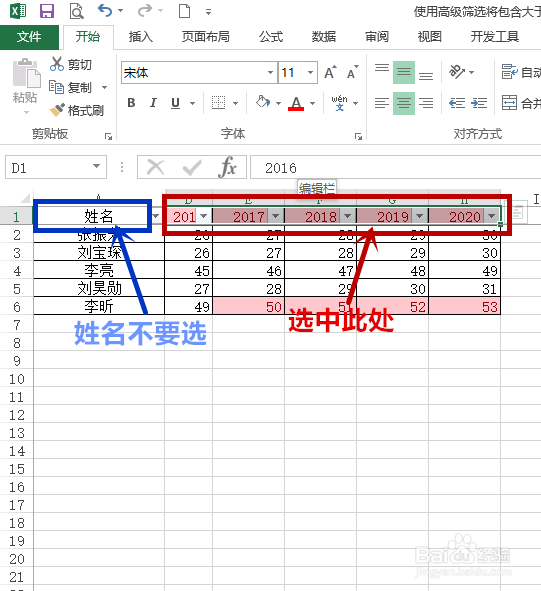
1、选中标题行(这里不包括“姓名”),作为筛选条件的标题
使用高级筛选把符合大于等于条件的行筛选出来

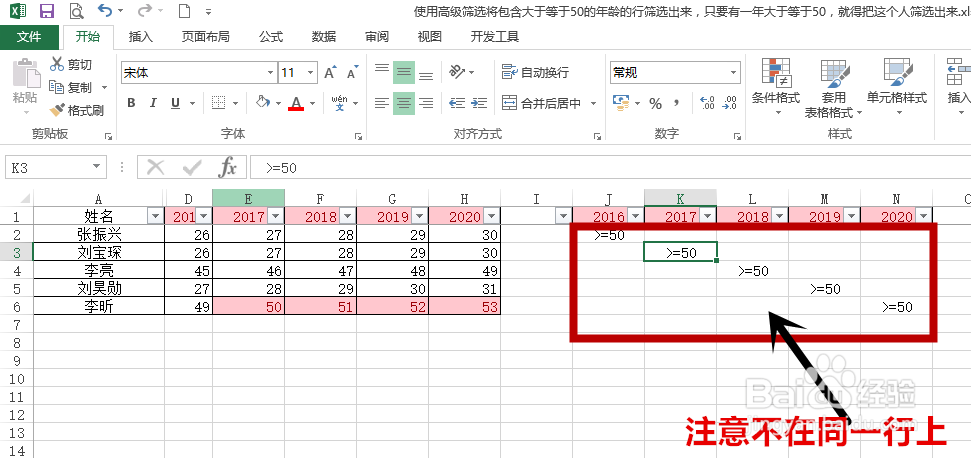
2、将选中的标题行,复制黏贴到J1:N1区域,千万不要粘贴错了。

使用高级筛选把符合大于等于条件的行筛选出来

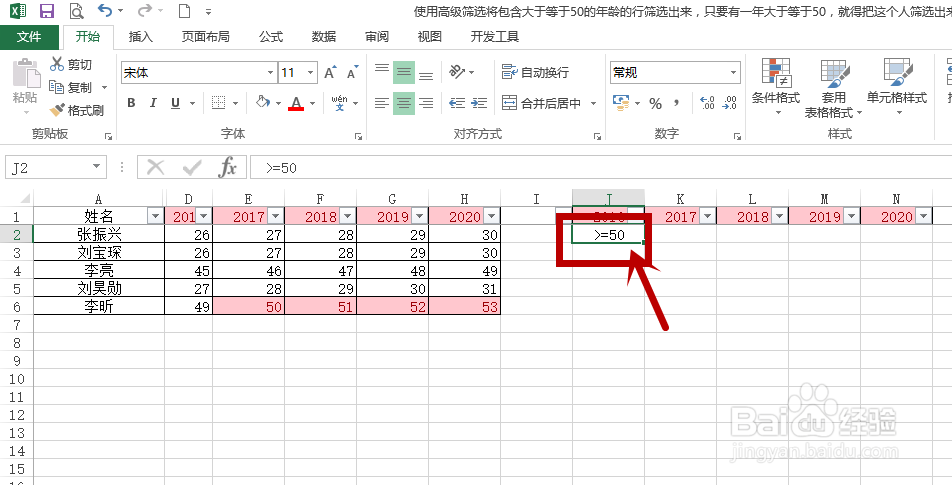
3、在J2单元格中输入“>=50”,作为J2单元格的筛选条件。

使用高级筛选把符合大于等于条件的行筛选出来

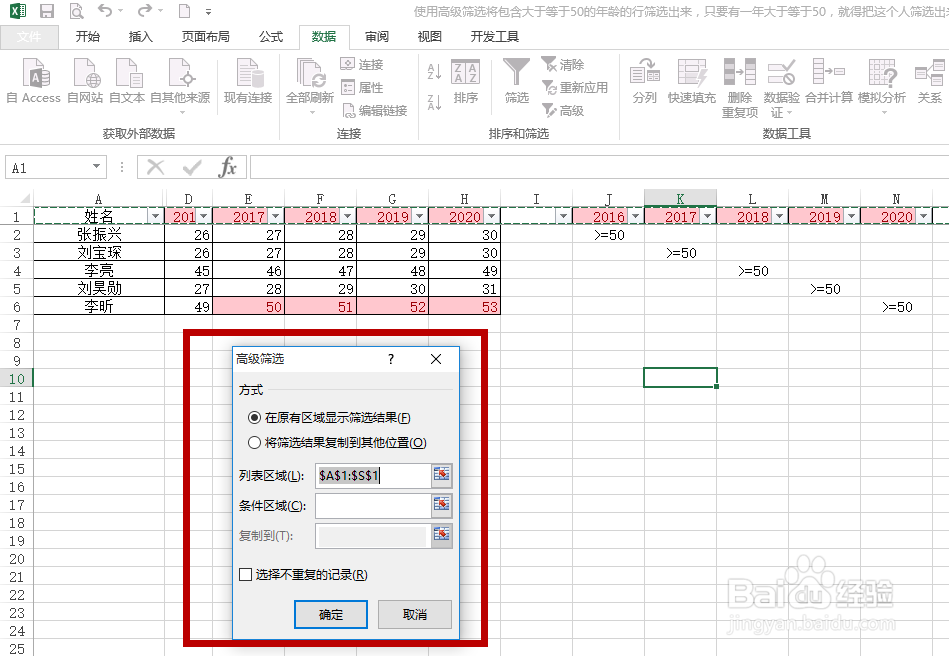
4、同理在如图所示的单元格中都输入“>=50”,这里的条件没有在同一行,因为这里需要筛选的是满足2016-2020年这5年中,只要有一年是大于等于50的,都需要筛选出来。
使用高级筛选把符合大于等于条件的行筛选出来

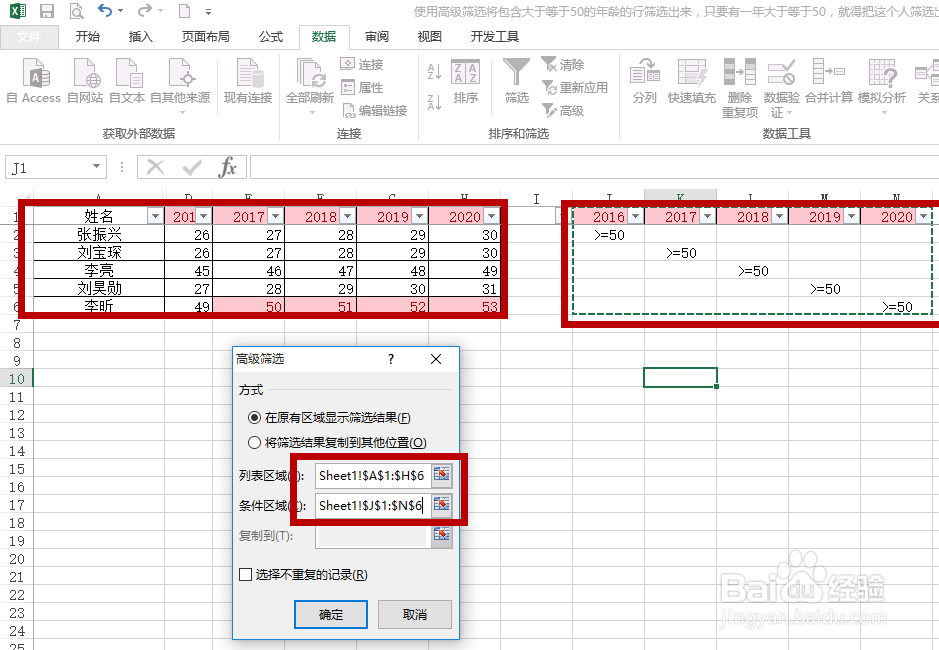
5、点击“数据”,再点击“高级”,这时候会出新如图的对话框。

使用高级筛选把符合大于等于条件的行筛选出来

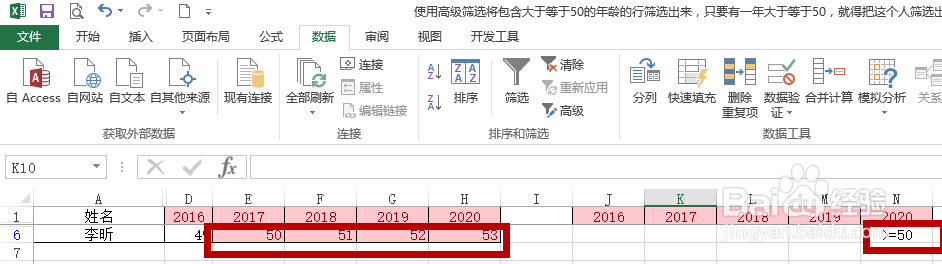
6、选择列表区域,条件区域,选择在原有区域显示结果还是复制到其他位置,最后得到想要的结果。
使用高级筛选把符合大于等于条件的行筛选出来

使用高级筛选把符合大于等于条件的行筛选出来

  • 自动调整列宽在哪
  • excel高级筛选条件区域怎么写?
  • 在Excel中如何重命名数据透视表
  • 如何利用excel中的高级筛选功能筛选数据
  • 如何在excel中利用高级筛选功能
  • 热门搜索
    始兴旅游景点大全 关于旅游的名言 走途旅游网 天津旅游资讯网 井冈山旅游地图 郑州旅游局 上海旅游网站 莲花山旅游区 成都旅游团购网 广州旅游区