Word2016中如何根据需要设置文档中的粘贴选项

 时间:2026-02-13 20:12:16

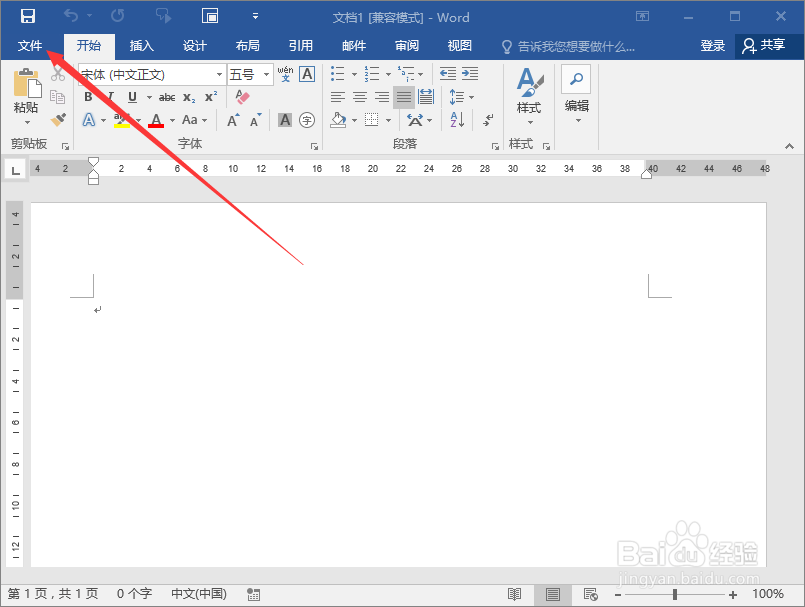
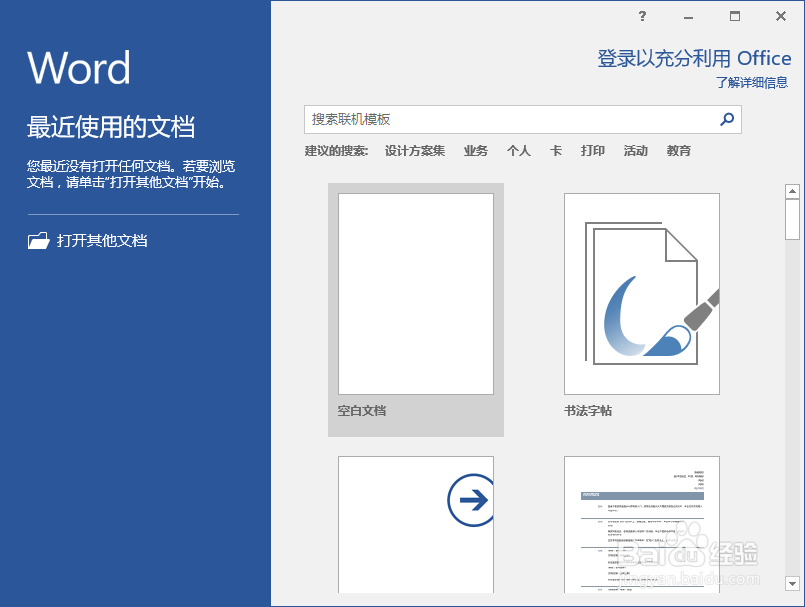
1、在计算机桌面上的Word2016文档程序图标双击鼠标左键,将其打开运行。并点击“空白文档”选项,新建一个空白Word文档。如图所示;
Word2016中如何根据需要设置文档中的粘贴选项

2、在打开的Word文档窗口中,点击左上角的“文件”命令选项。如图所示;

Word2016中如何根据需要设置文档中的粘贴选项

3、在打开的“文件”命令窗口中,点击“选项”命令选项。如图所示;

Word2016中如何根据需要设置文档中的粘贴选项

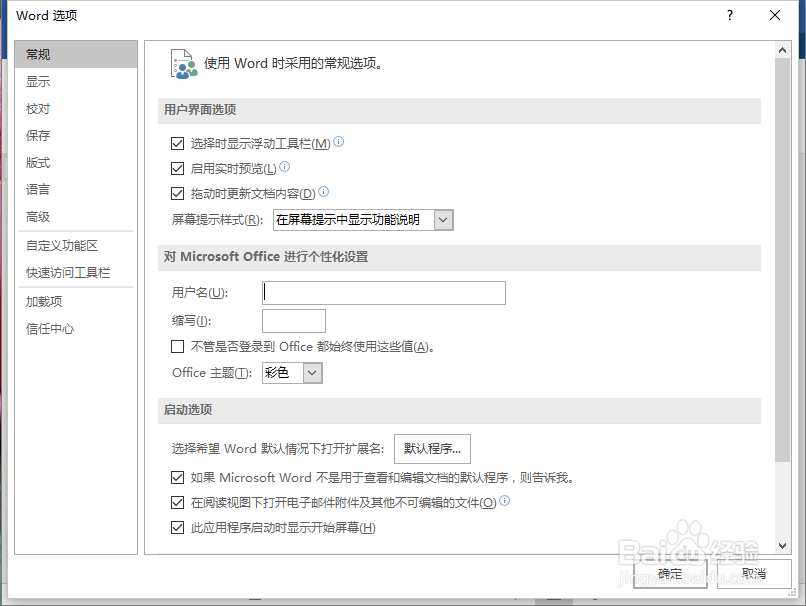
4、点击“选项”命令选项后,这个时候会打开“Word选项”对话窗口。如图所示;
Word2016中如何根据需要设置文档中的粘贴选项

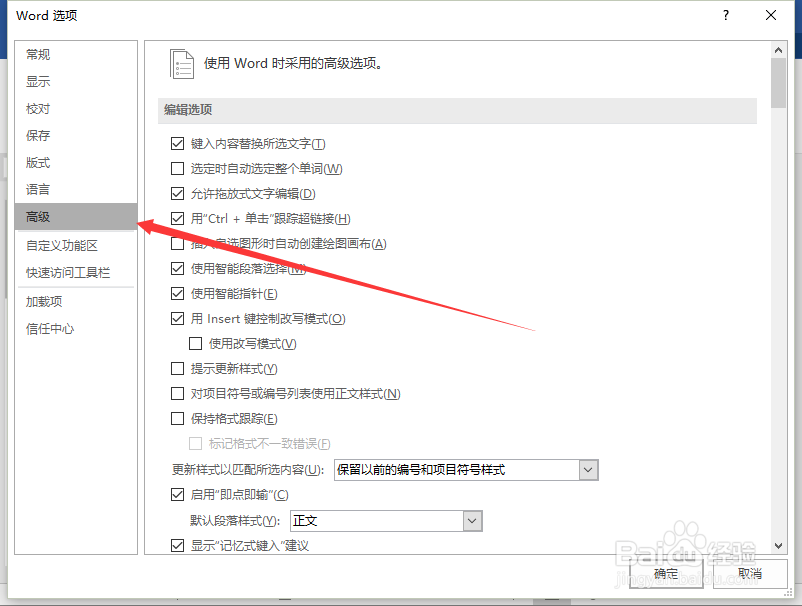
5、在“Word选项”对话窗口中,将选项卡切换到“高级”选项卡栏。如图所示;
Word2016中如何根据需要设置文档中的粘贴选项

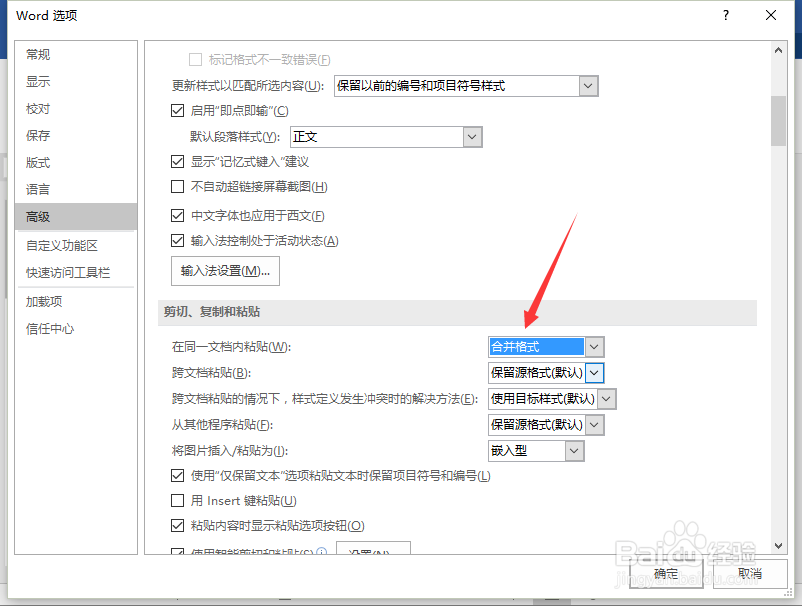
6、在“高级”选项卡栏的右侧窗格中,找到“剪切、复制和粘贴”区域下的“在同一文档内粘贴”选项,在其选项框根据自己的实际需要进行选择即可。如图所示;
Word2016中如何根据需要设置文档中的粘贴选项

  • Word文档如何插入自动更新的日期和时间
  • word2016文档怎么快速统计字符个数?
  • PowerPoint怎么插入smartart中的公式?
  • word文档段落排序的方法
  • Word文字技巧—如何给Word文档加页
  • 热门搜索
    白云山旅游 旅游网站源码 广州的旅游景点 上海旅游大巴 济南周边旅游景点 旅游人才 山东泰山旅游 艺龙旅游 辽宁旅游网 苏州有哪些旅游景点