AutoCAD/天正如何调整线宽

 时间:2026-02-13 23:41:15

1、打开AutoCAD/天正软件,以天正2014为例,其他版本均可适用。下图为天正2014工作界面。

AutoCAD/天正如何调整线宽

2、绘制图形,在这里以三条线段为例,介绍设置线段宽度的不同方式。

AutoCAD/天正如何调整线宽

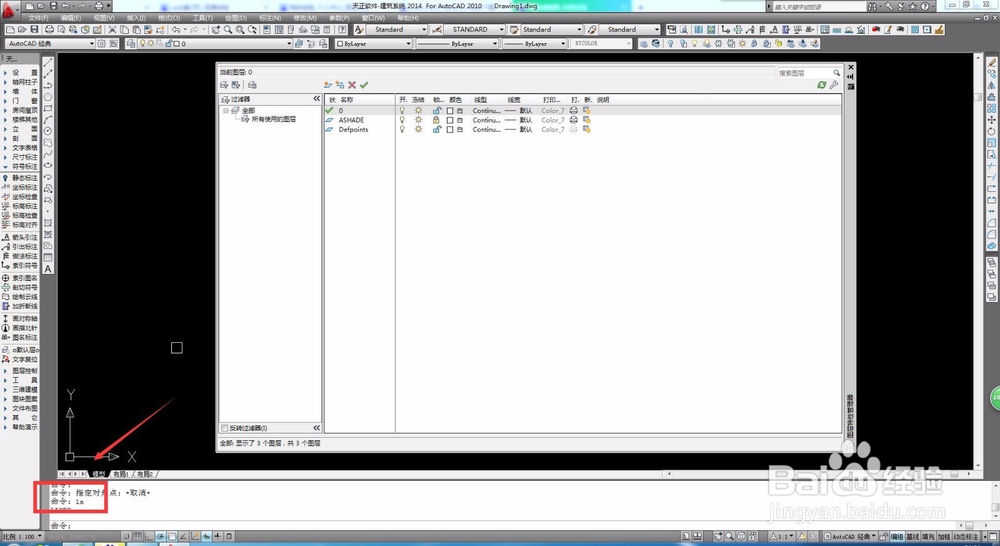
1、使用快捷键“LA”打开图层管理器。

AutoCAD/天正如何调整线宽

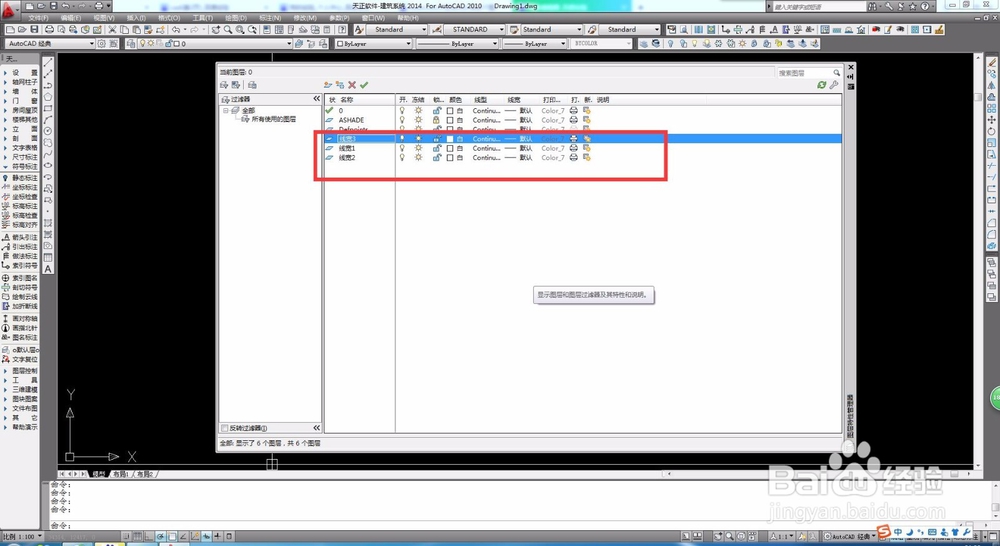
2、根据不同宽度的线型,新建几个不同的图层。给不同线型分类。

AutoCAD/天正如何调整线宽

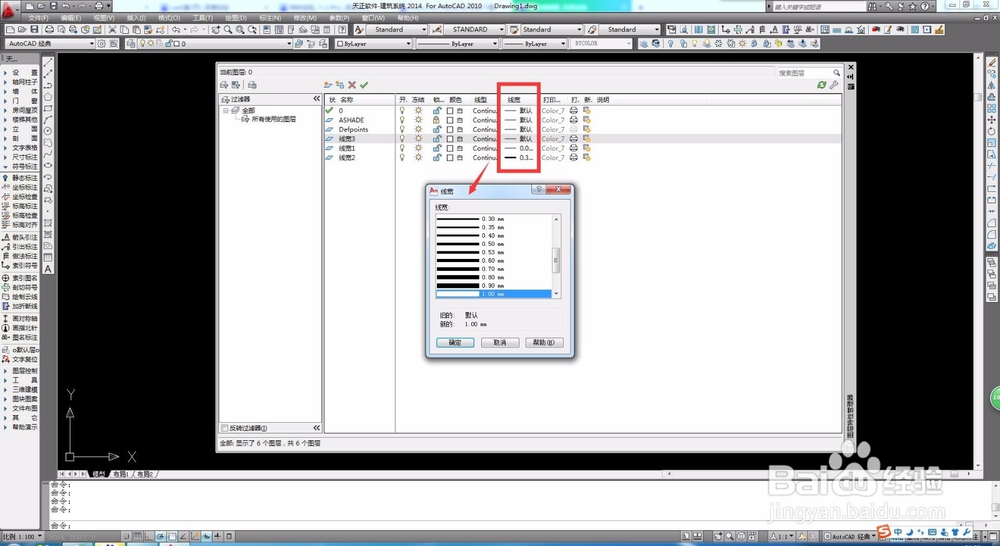
3、点击“线宽”一栏,分别给三个图层设定不同的线宽。

AutoCAD/天正如何调整线宽

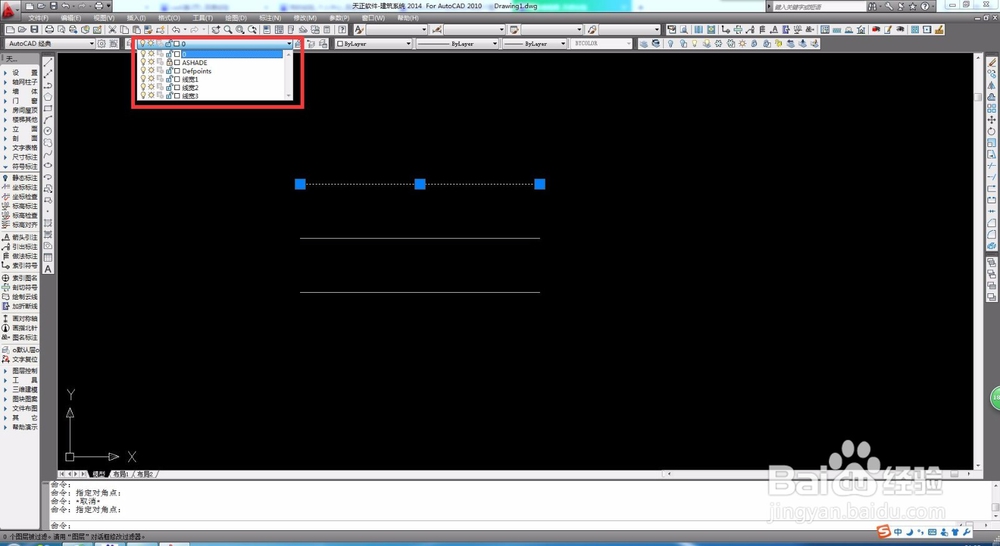
4、点击确定后依次选择三根线段,并设置为不同的图层。

AutoCAD/天正如何调整线宽

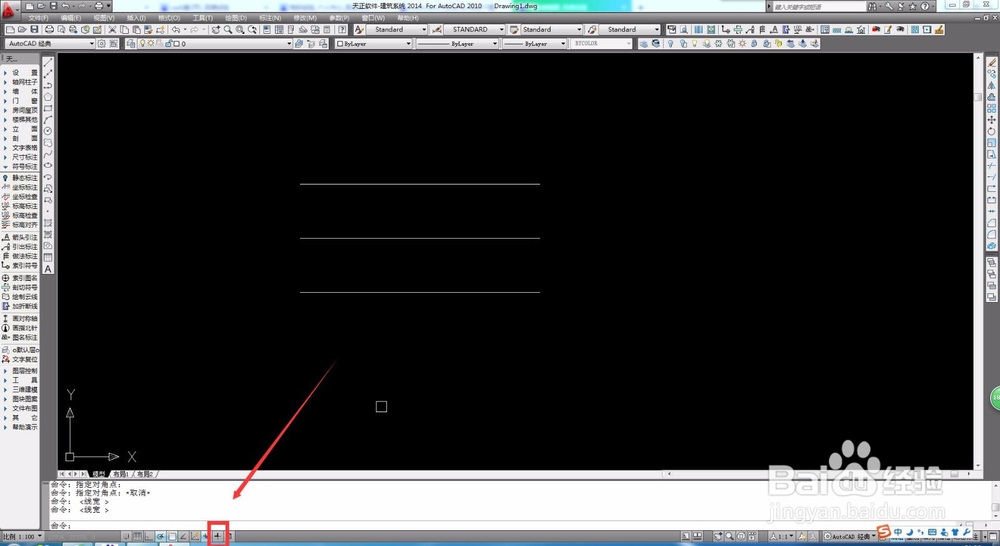
5、点击“线宽”控制栏,将线宽显示打开。这样就能够看见不同的线条宽度了。
AutoCAD/天正如何调整线宽

AutoCAD/天正如何调整线宽

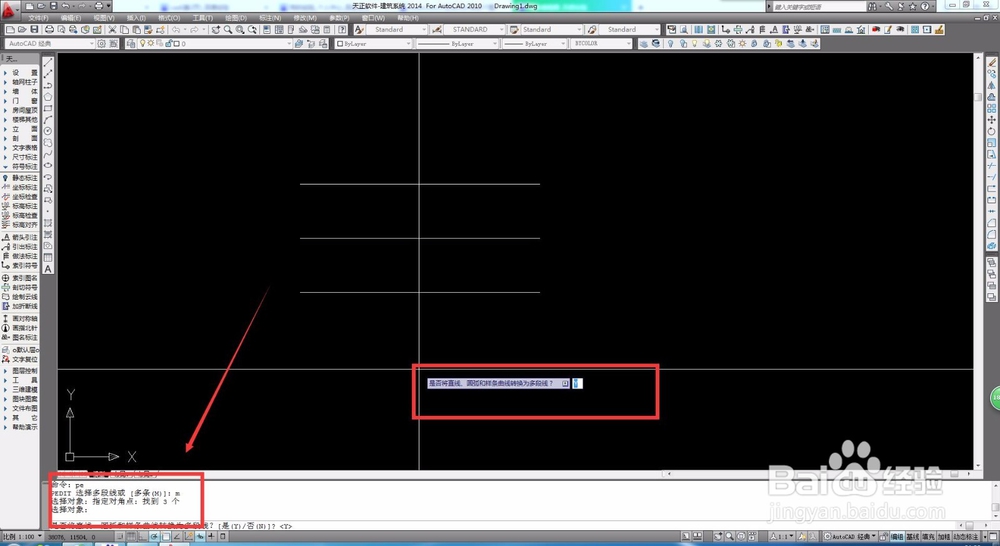
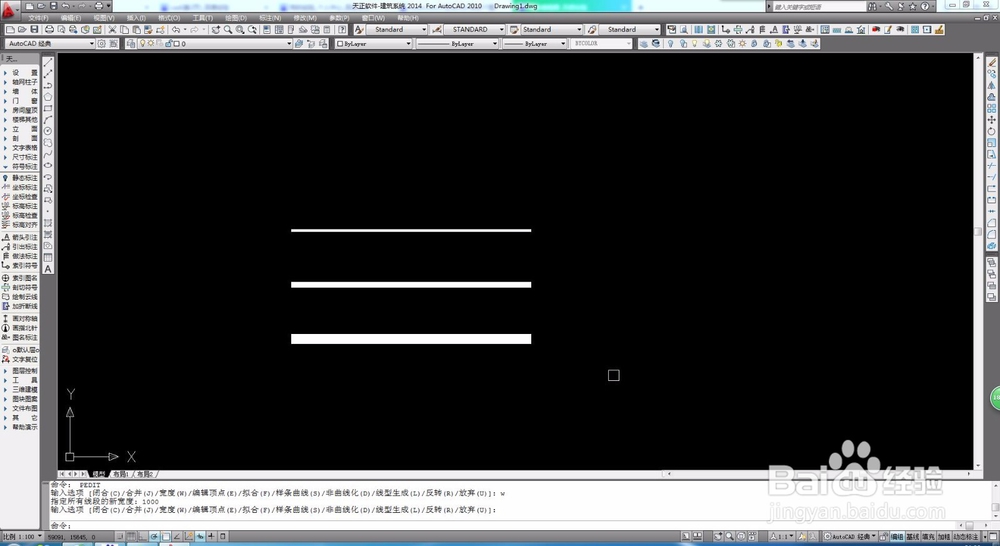
1、使用快捷键“PE”命令,将线段变成多段线。

AutoCAD/天正如何调整线宽

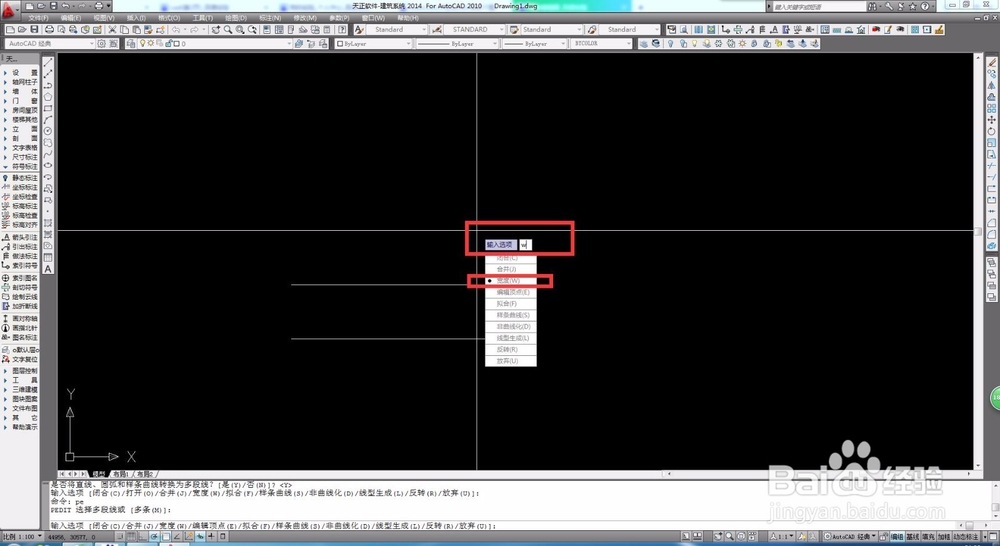
2、在此使用PE命令,确定后使用W命令,调整线段宽度。

AutoCAD/天正如何调整线宽

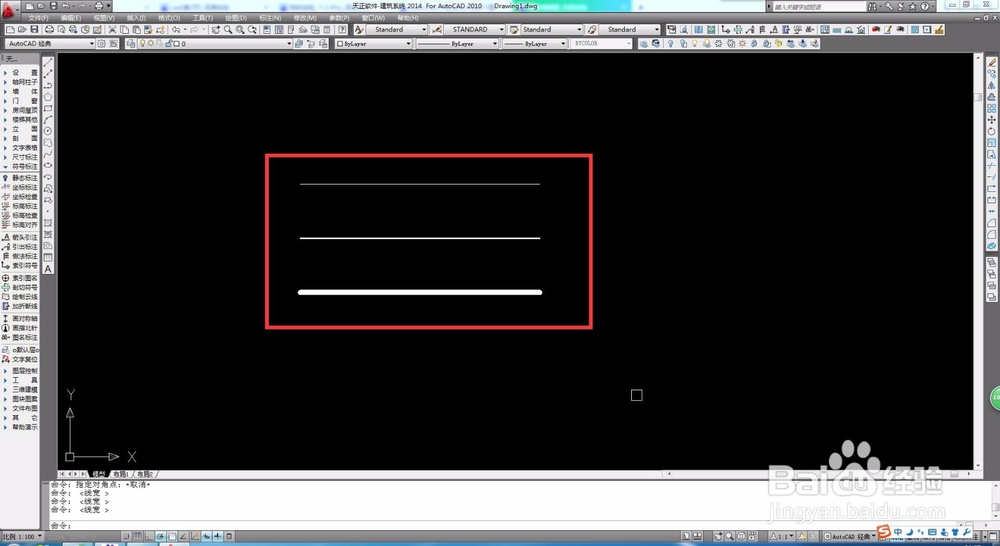
3、根据自己的需要,输入不同的宽度,这样就能在不开线宽显示的情况下也能够分别线段宽度了。
AutoCAD/天正如何调整线宽

  • 如何使用天正的缩放命令
  • 怎么使用天正的填充命令
  • 天正建筑CAD如何进行图名标注
  • 天正中怎样标注标高
  • 天正建筑CAD如何画折断线
  • 热门搜索
    江阴旅游 江门旅游景点大全 乐途旅游 天涯旅游 江西旅游商贸学院 黄山旅游自助攻略 印度尼西亚旅游 春节去哪里旅游比较好 内江旅游 临沂旅游景点大全