电脑版美图秀秀怎么换照片底色

 时间:2026-02-13 21:22:51

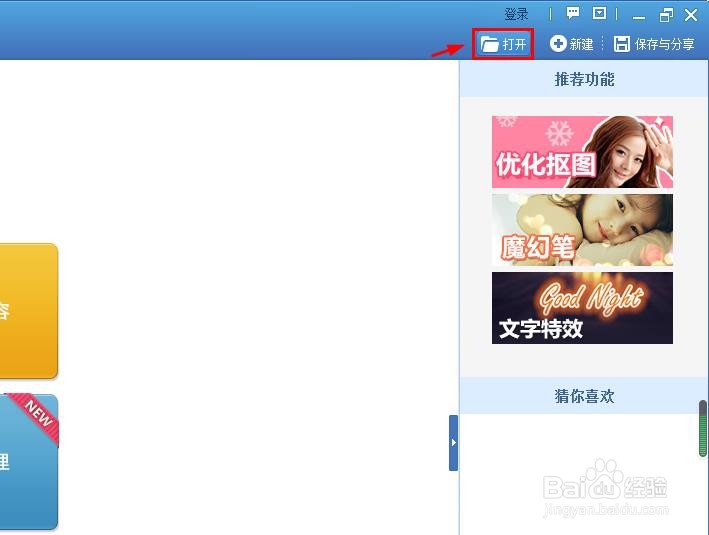
1、第一步:打开电脑版美图秀秀软件,单击右上方“打开”按钮。
电脑版美图秀秀怎么换照片底色

2、第二步:在“打开一张图片”对话框中,选择一下需要换底色的照片,单击“打开”按钮。

电脑版美图秀秀怎么换照片底色

3、第三步:在左侧“各种画笔”列表中,单击选择“抠图笔”。

电脑版美图秀秀怎么换照片底色

4、第四步:在弹出的“抠图样式”对话框中,选择“自动抠图”。

电脑版美图秀秀怎么换照片底色

5、第五步:在图片中要抠图的区域划线,抠好图后,单击下方“完成抠图”按钮。

电脑版美图秀秀怎么换照片底色

6、第六步:在“抠图换背景”界面中,单击“背景设置”中的颜色图标。

电脑版美图秀秀怎么换照片底色

7、第七步:在弹出的“颜色”选择对话框中,选择要更换的底色,单击“确定”按钮。

电脑版美图秀秀怎么换照片底色

8、第八步:如下图所示,照片底色已经换好,单击“保存”按钮,完成操作。

电脑版美图秀秀怎么换照片底色

  • pc版美图秀秀如何给图片换背景色
  • 美图秀秀如何换照片背景底色
  • 用美图秀秀怎么将照片抠图换底色
  • 美图秀秀如何换照片背景底色
  • 美图秀秀证件照换底色
  • 热门搜索
    浙江旅游统计系统 西安到华山旅游攻略 迪拜 旅游 去三亚旅游注意事项 安康旅游攻略 哈尔滨 旅游 广州湖心岛旅游风景区 旅游团购最好的网站 旅游卫视节目表 暑假去哪里旅游好