1、在win10系统桌面上右击,选择“个性化”。

2、左侧标签切换到“背景”。预览显示当时电脑桌面壁纸。
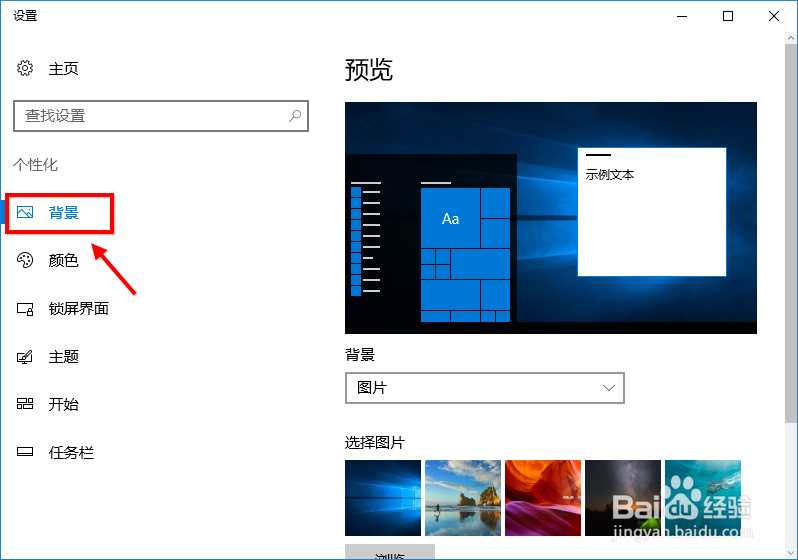
3、如果想要更改为其他系统自带壁纸,那么先点击壁纸图片,再选择展示方式就可以了。


4、还有一种方法就是自己上传win10壁纸。
首先将满意的电脑壁纸保存到本地文件夹,然后点击“浏览”。

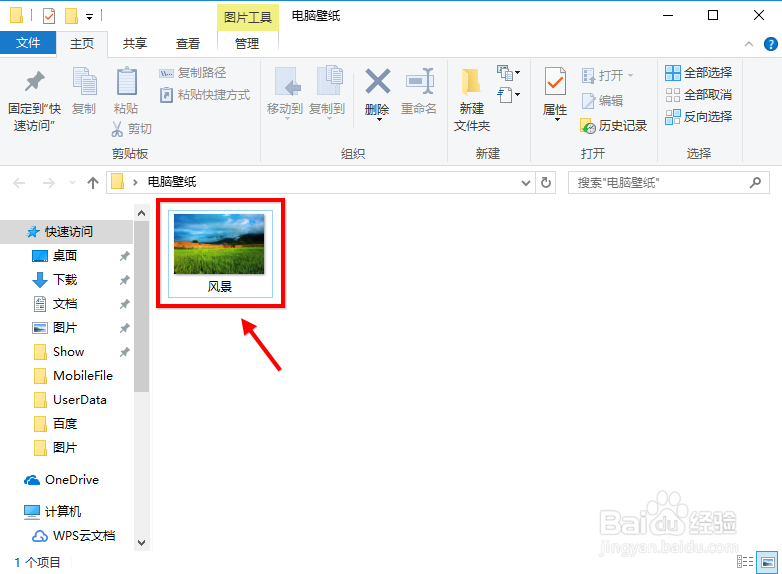
5、打开文件夹找到要上传的图片,双击。
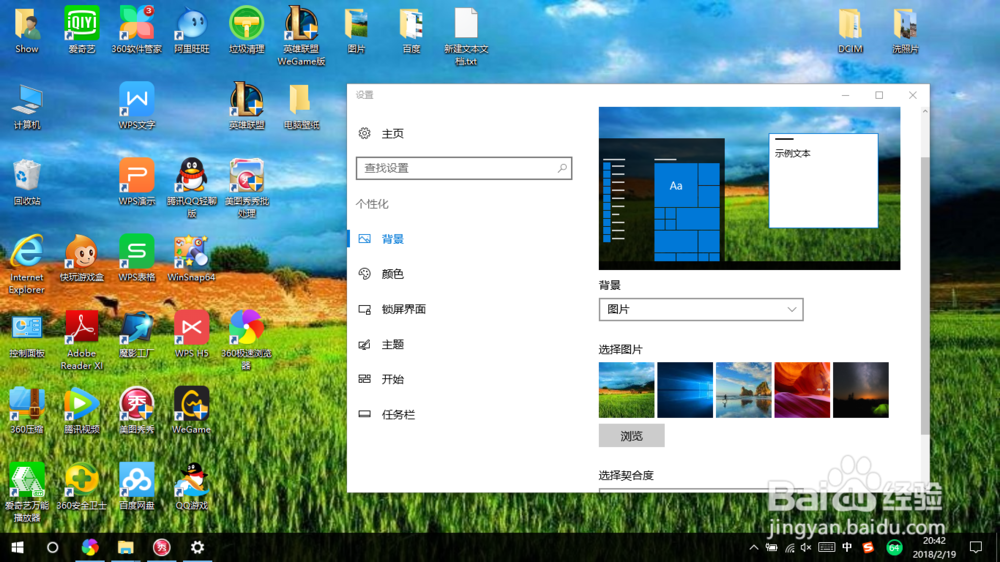
6、选择展示方式后壁纸自动更换成功。
时间:2026-04-22 01:21:15
1、在win10系统桌面上右击,选择“个性化”。
2、左侧标签切换到“背景”。预览显示当时电脑桌面壁纸。
3、如果想要更改为其他系统自带壁纸,那么先点击壁纸图片,再选择展示方式就可以了。
4、还有一种方法就是自己上传win10壁纸。
首先将满意的电脑壁纸保存到本地文件夹,然后点击“浏览”。
5、打开文件夹找到要上传的图片,双击。
6、选择展示方式后壁纸自动更换成功。
