1、自动调整
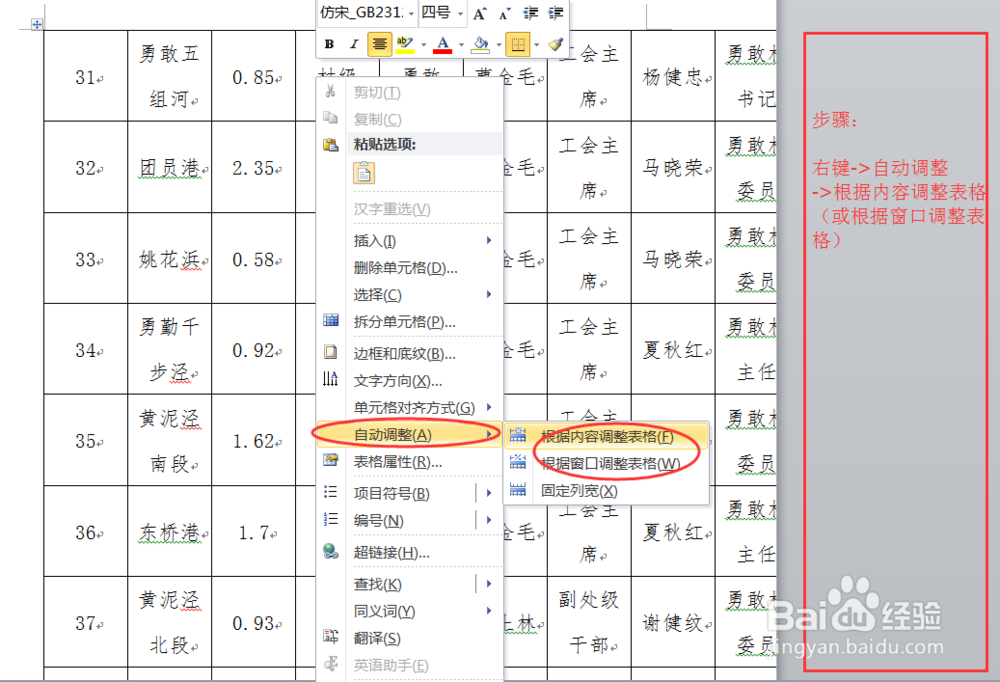
光标移动至表格(内部任何位置均可)或选中表格,右键→自动调整→根据内容调整表格(或根据窗口调整表格),完成后表格则自动调整至页面内。
【此处也可在表格工具→布局→自动调整,调用根据内容/窗口调整表格命令】
2、页面设置
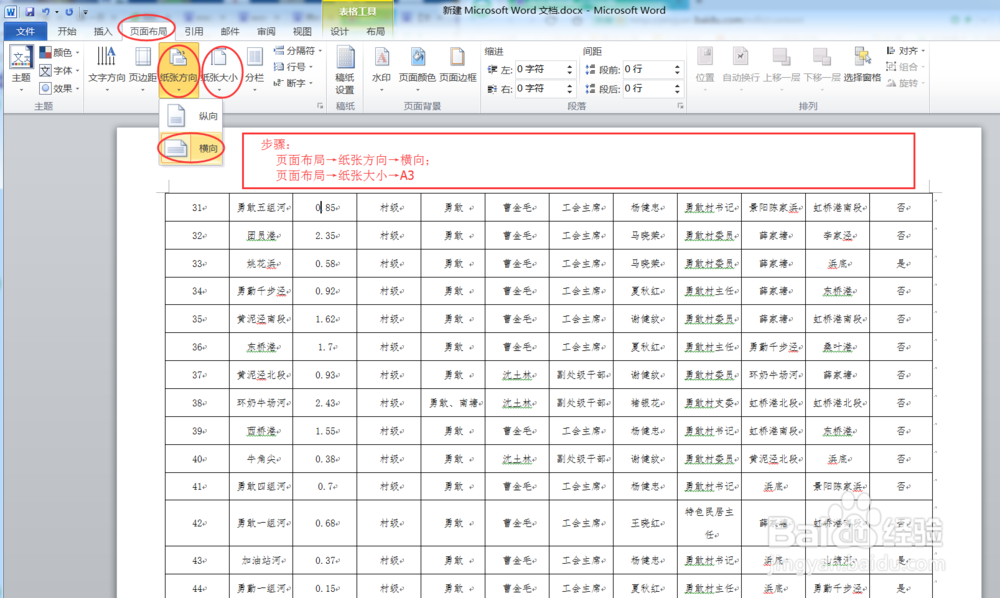
按第一步操作后,表格位于页边内,表格右侧也显示出来,但此时格式可能有改变,未必是你想要的样子。可打开页面布局,调整纸张方向为横向,纸张大小为A3,充分显示表格。
【此处非必选项,可直接跳至第3步,您当然可以按照自己的意愿设置或不设置页面☺】
3、表格高度/宽度、行间距、字体设置
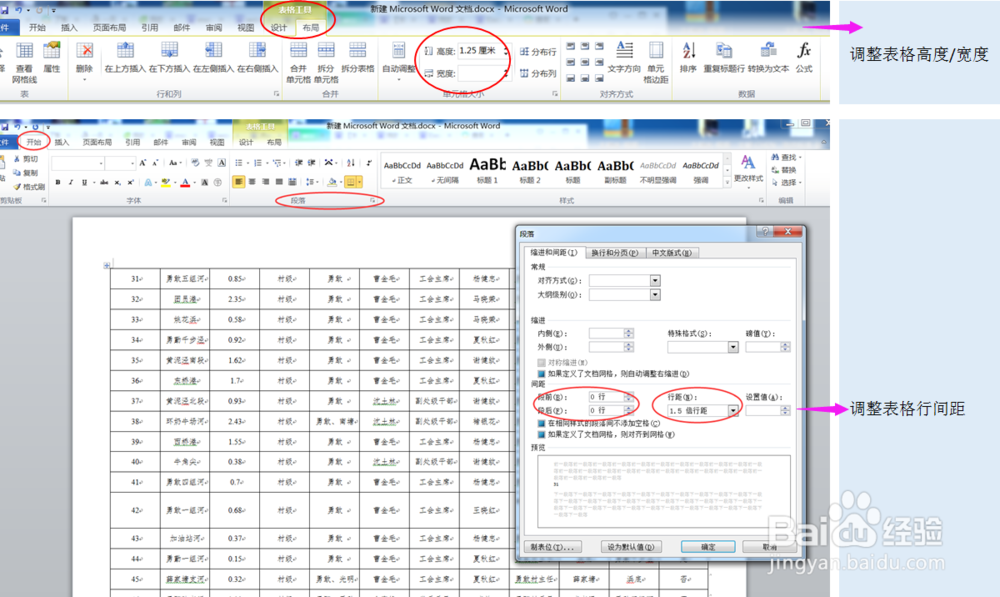
根据个人需求,修改字体大小(如表格常用小五号宋体),调整表格高度、宽度(表格工具→布局→高度/宽度),此外,还可通过“开始→段落→行距/间距”,设置整个表格的行间距,最终调整至你喜欢的样式。
1、缩小Excel表格行高、列宽及字体
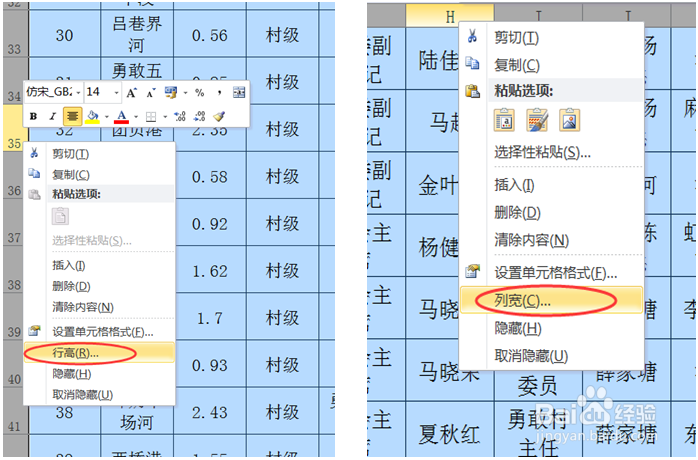
Excel表格复制到Word后出现部分不显示问题,往往是由原Excel表格过大导致,可事先在Excel里做好调整,缩小字体及行列间距。
2、粘贴至Word
选中拟拷贝的表格Ctrl+C复制,打开Word,Ctrl+V粘贴进去即可。
若存在问题可继续按方法1进行调整。
