如何利用Excel中的PMT函数计算月还款额

 时间:2026-02-13 10:13:47

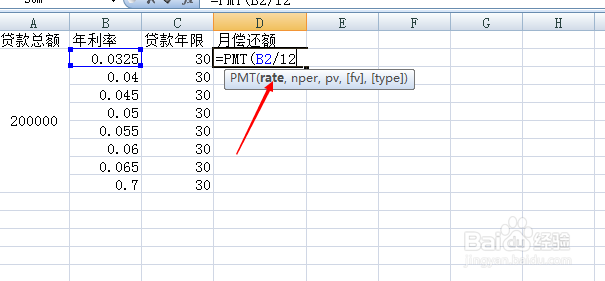
1、打开Excel,输入数据。假设贷款金额20万元,期限30年,这里列出来8个不同的利率,现在要计算在这些利率下的月供金额。

如何利用Excel中的PMT函数计算月还款额

2、设置Rate参数。因为是算月供,所以要输入月利率的参数。这里取B2/12
如何利用Excel中的PMT函数计算月还款额

3、设置Nper参数。贷款月数=30年*12月/年=360月,即C2*12。

如何利用Excel中的PMT函数计算月还款额

4、输入Pv本金参数,20万,即A2。

如何利用Excel中的PMT函数计算月还款额

5、参数输入完成后,回车,得到结果。可以看到是负数,表示贷款额¥-870.41。

如何利用Excel中的PMT函数计算月还款额

6、固定A2,公式为=PMT(B2/12,C2*12,$A$2)。

下拉公式,得到全部结果。

可以看到,随着利率的增加,月供金额也增加了。

如何利用Excel中的PMT函数计算月还款额

  • 模拟运算表怎么用
  • Excel迷你图怎么制作?
  • 在Excel中如何重命名数据透视表
  • 使用EXCEL模拟运算表计算贷款还款金额的方法
  • 如何运用财务函数FV
  • 热门搜索
    春节去哪旅游好 旅游公司管理 旅游活动方案 北京旅游专修学院 湖北旅游网 苏州三山岛旅游攻略 宜昌旅游景点大全 丽江 旅游 大连旅游图 旅游论坛网