Excel如何制作不同颜色横坐标轴的图表?

 时间:2026-02-13 08:15:55

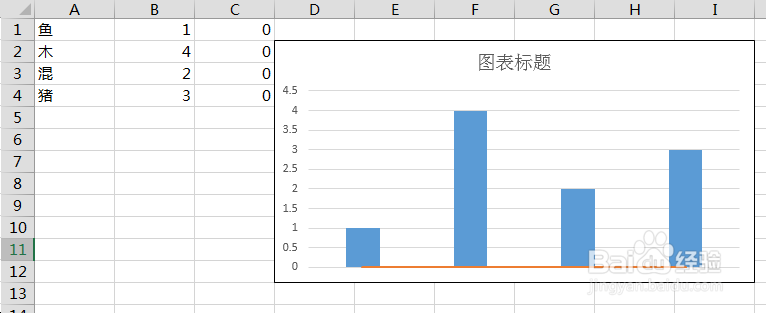
1、Excel中已经制作好了图表,如下图所示,在此基础上,将横坐标轴设置为不同的颜色:

Excel如何制作不同颜色横坐标轴的图表?

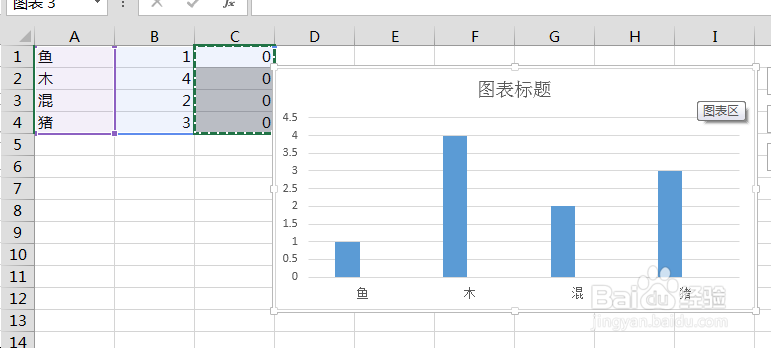
2、创建一个对应数据全为0的辅助列,并复制,选择图表后粘贴到图表中,如下图所示:
Excel如何制作不同颜色横坐标轴的图表?

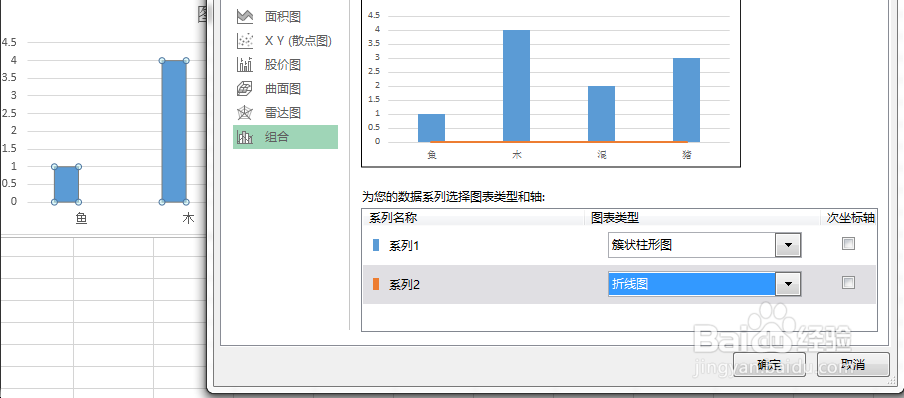
3、右键点击柱行,“更改图表类型”,将辅助列更改为折线图(与原来的图表类型不一样即可),如下图所示:
Excel如何制作不同颜色横坐标轴的图表?

4、选择横坐标轴,按下Delete将之删除,如下图所示:

Excel如何制作不同颜色横坐标轴的图表?

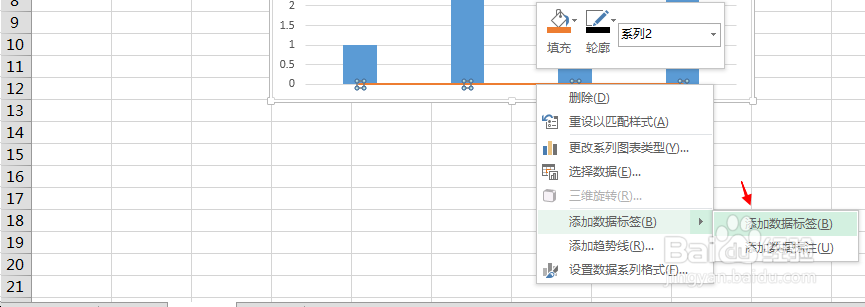
5、右键点击折线,“添加数据标签”,如下图所示:

Excel如何制作不同颜色横坐标轴的图表?

6、右键点击数据标签,“设置数据标签格式”,将标签显示“类别名称”,位置选择“靠下”,如下图所示:

Excel如何制作不同颜色横坐标轴的图表?

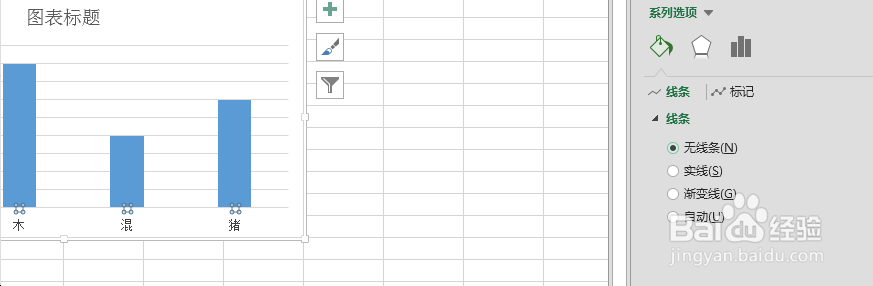
7、调整图表绘图区域大小,设置折线图线条颜色为“无”,如下图所示:

Excel如何制作不同颜色横坐标轴的图表?

8、这样,就可以选择每一个单独的数据标签,设置为不同的颜色了,而此时的数据标签看上去跟原来的横坐标轴是一样的:

Excel如何制作不同颜色横坐标轴的图表?

  • excel图表怎么修改坐标轴的颜色
  • excel柱形图上如何添加线条?
  • 图表如何设置双坐标轴?
  • 怎样改变Excel图表坐标轴数字的颜色
  • Excel如何设置坐标轴或删除图中间空白部分
  • 热门搜索
    嵊泗列岛旅游攻略 深圳旅游景点大全 众信旅游 婺源旅游攻略 内蒙古旅游 途牛旅游网 汉中旅游攻略 运城旅游 俄罗斯旅游 旅游服务