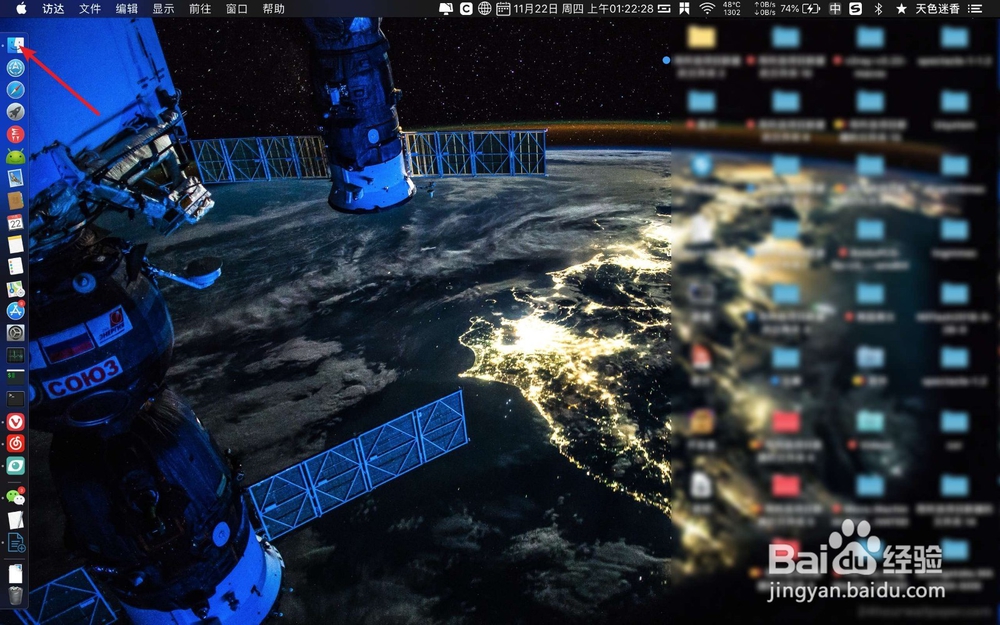
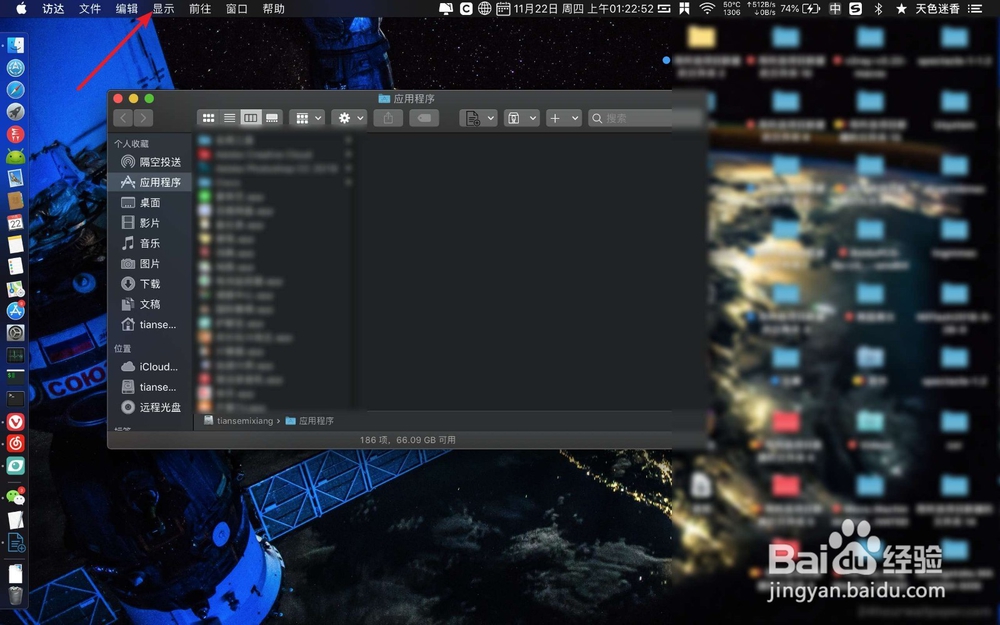
1、点击【访达】,点击【显示】。
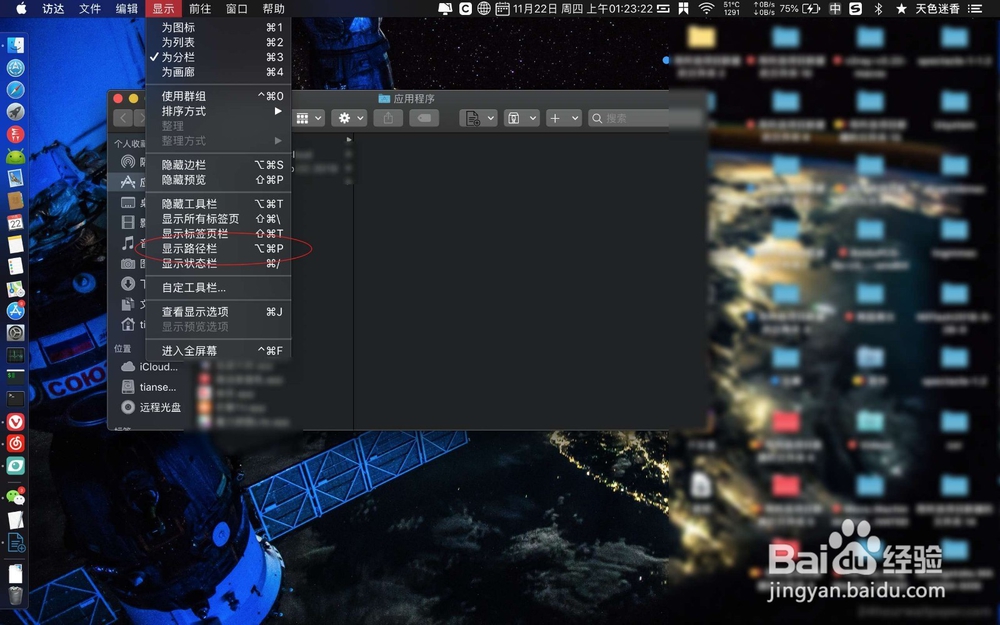
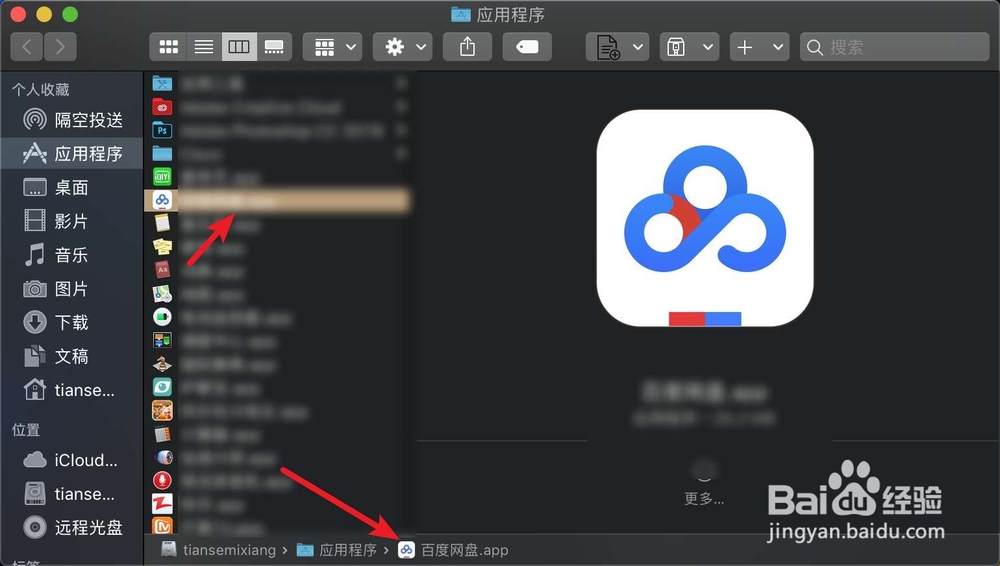
2、点击【显示路径栏】,然后点击一个软件或者文件,在访达底部显示路径了的。
1、点击launchpad了啦,点击图二的软件。
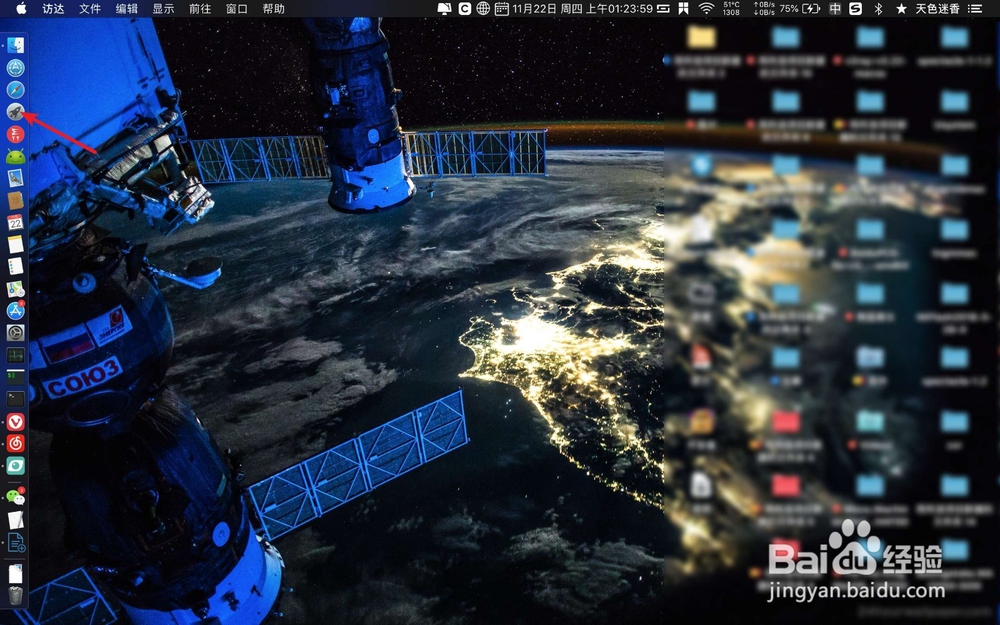
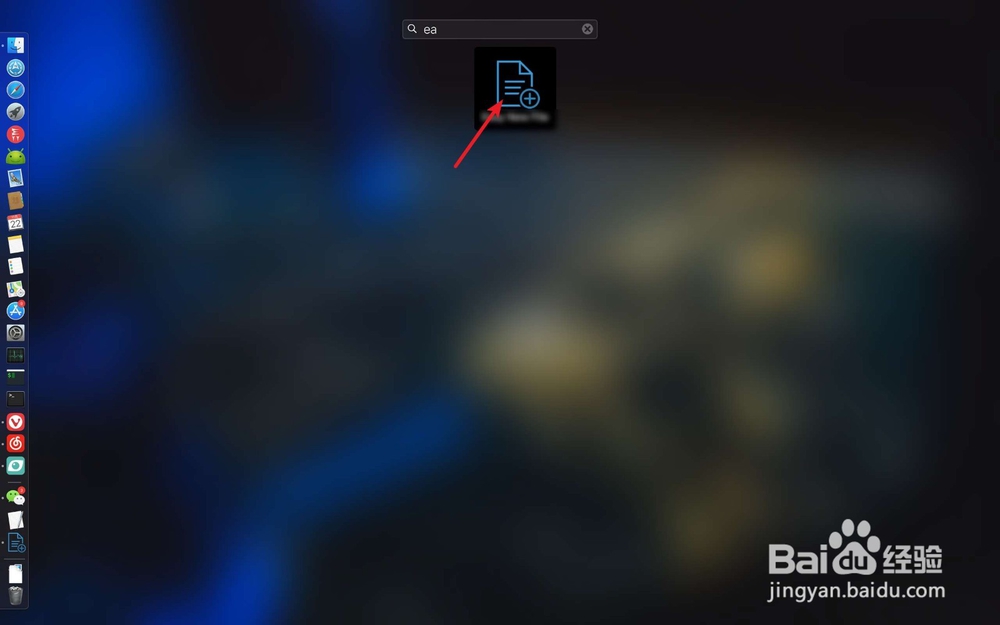
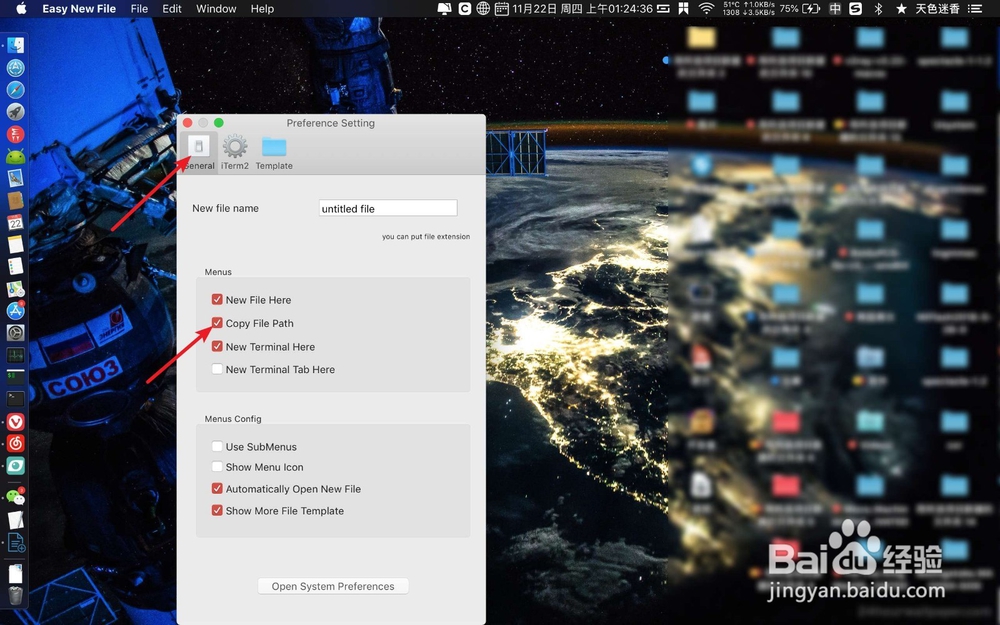
2、把【copy path】勾上,要复制文件路径的时候,点击文件。
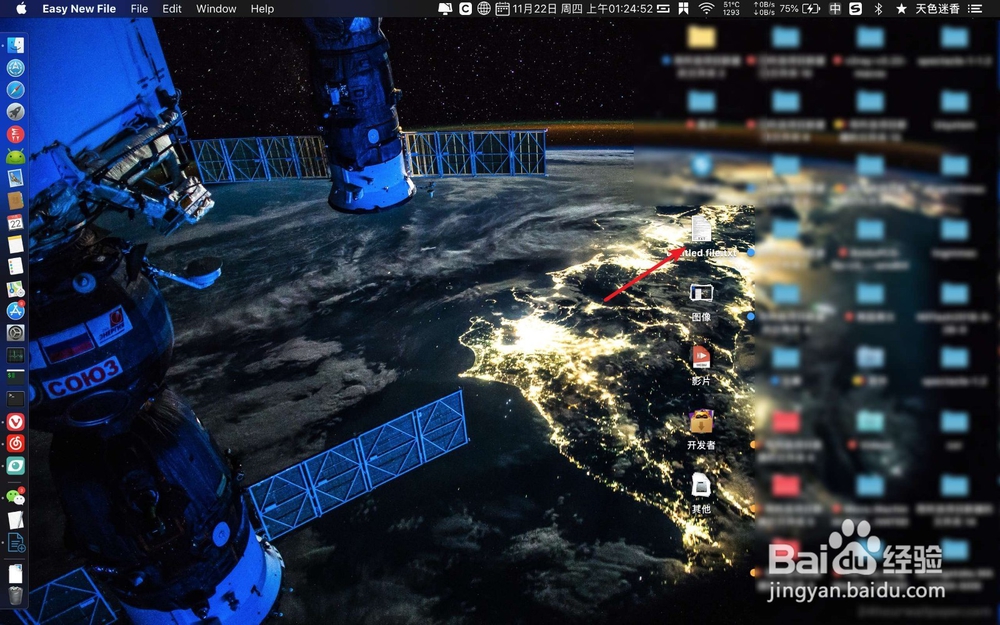
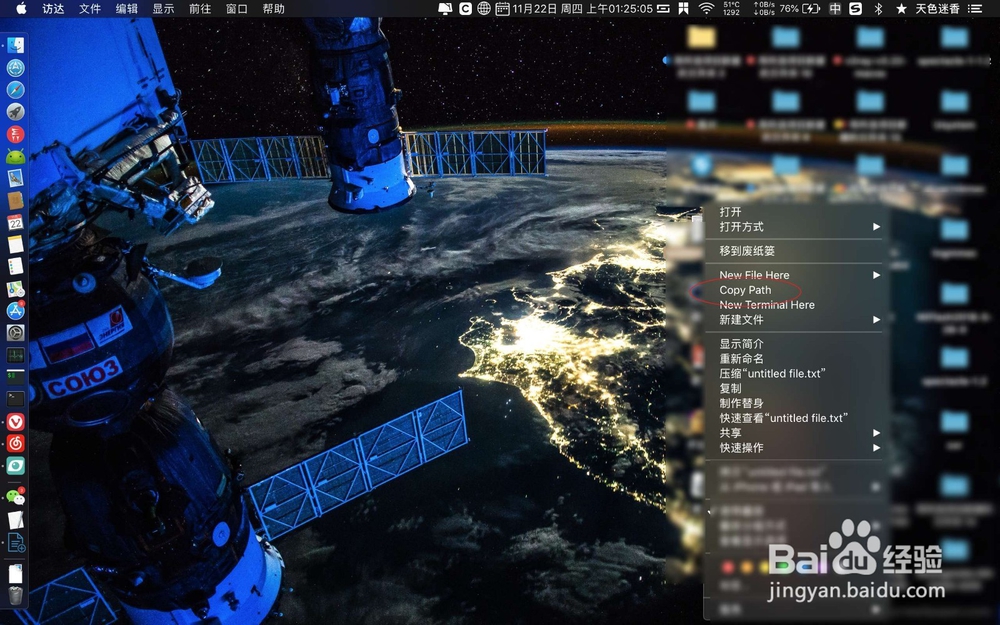
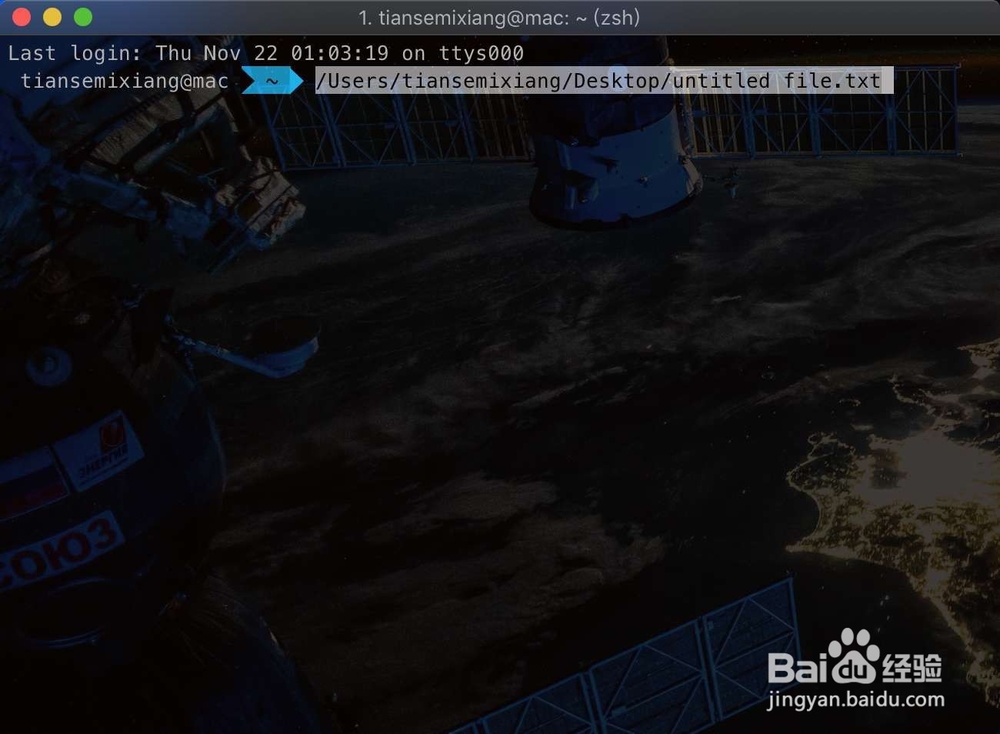
3、右键选择【copy path】,在需要路径的时候,按【cmmand+v】即可把路径粘贴出来。
时间:2026-04-23 03:51:26
1、点击【访达】,点击【显示】。
2、点击【显示路径栏】,然后点击一个软件或者文件,在访达底部显示路径了的。
1、点击launchpad了啦,点击图二的软件。
2、把【copy path】勾上,要复制文件路径的时候,点击文件。
3、右键选择【copy path】,在需要路径的时候,按【cmmand+v】即可把路径粘贴出来。
