1、创建边界选区:
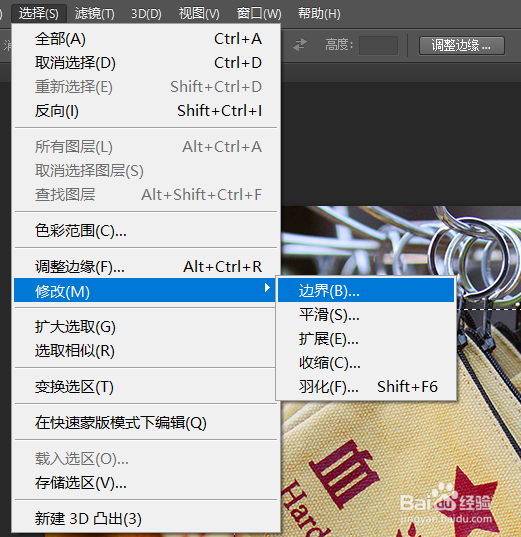
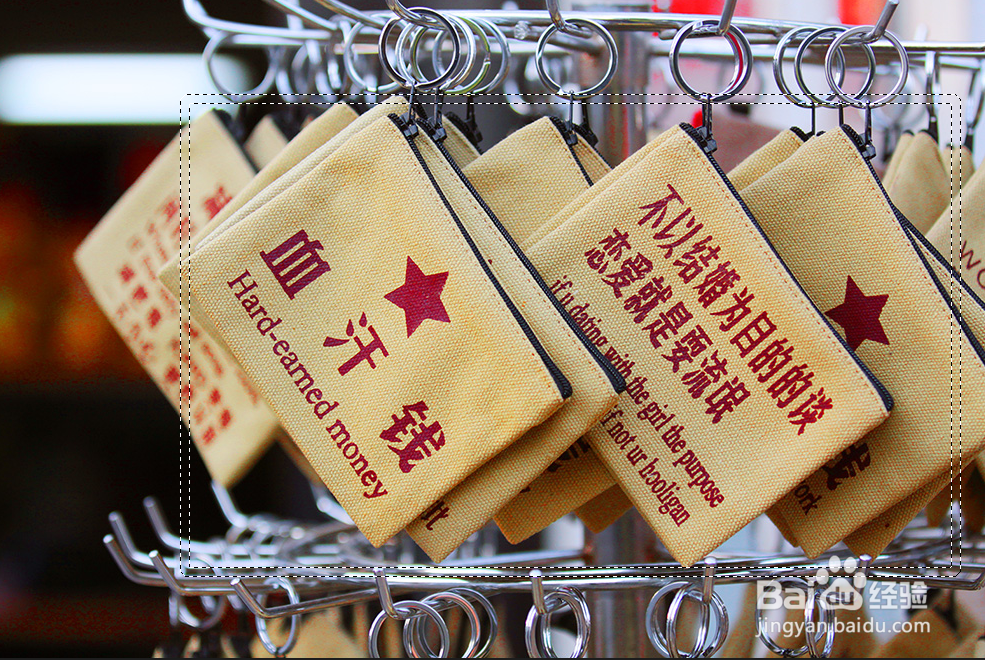
在图像中创建选区,执行“选择-修改-边界”命令,就可以将选区向外扩展与原来的边界形成新的选区。


2、平滑选区:
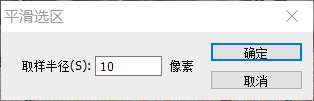
创建选区之后,执行“选择-修改-平滑”,在打开的“平滑选区”对话框中,修改“取样半径”,点击确定即可。



3、扩展与收缩选区:
创建选区之后,执行“选择-修改-扩展”在打开的“扩展选区”对话框中输入“扩展量”可以扩展选区范围。



4、对选区进行羽化:
在创建的选区中,执行“选择-修改-羽化”命令,在打开的“羽化”对话框中,通过“羽化半径”可以控制范围的大小。


时间:2026-04-21 19:04:44
1、创建边界选区:
在图像中创建选区,执行“选择-修改-边界”命令,就可以将选区向外扩展与原来的边界形成新的选区。
2、平滑选区:
创建选区之后,执行“选择-修改-平滑”,在打开的“平滑选区”对话框中,修改“取样半径”,点击确定即可。
3、扩展与收缩选区:
创建选区之后,执行“选择-修改-扩展”在打开的“扩展选区”对话框中输入“扩展量”可以扩展选区范围。
4、对选区进行羽化:
在创建的选区中,执行“选择-修改-羽化”命令,在打开的“羽化”对话框中,通过“羽化半径”可以控制范围的大小。
