1、打开CAD软件,命令行输入CIRCLE,画一个圆。然后在命令行输入LINE,画出一条与圆相交的直线。我们将从直线与圆的相交的两个点处进行部分圆弧的删除。
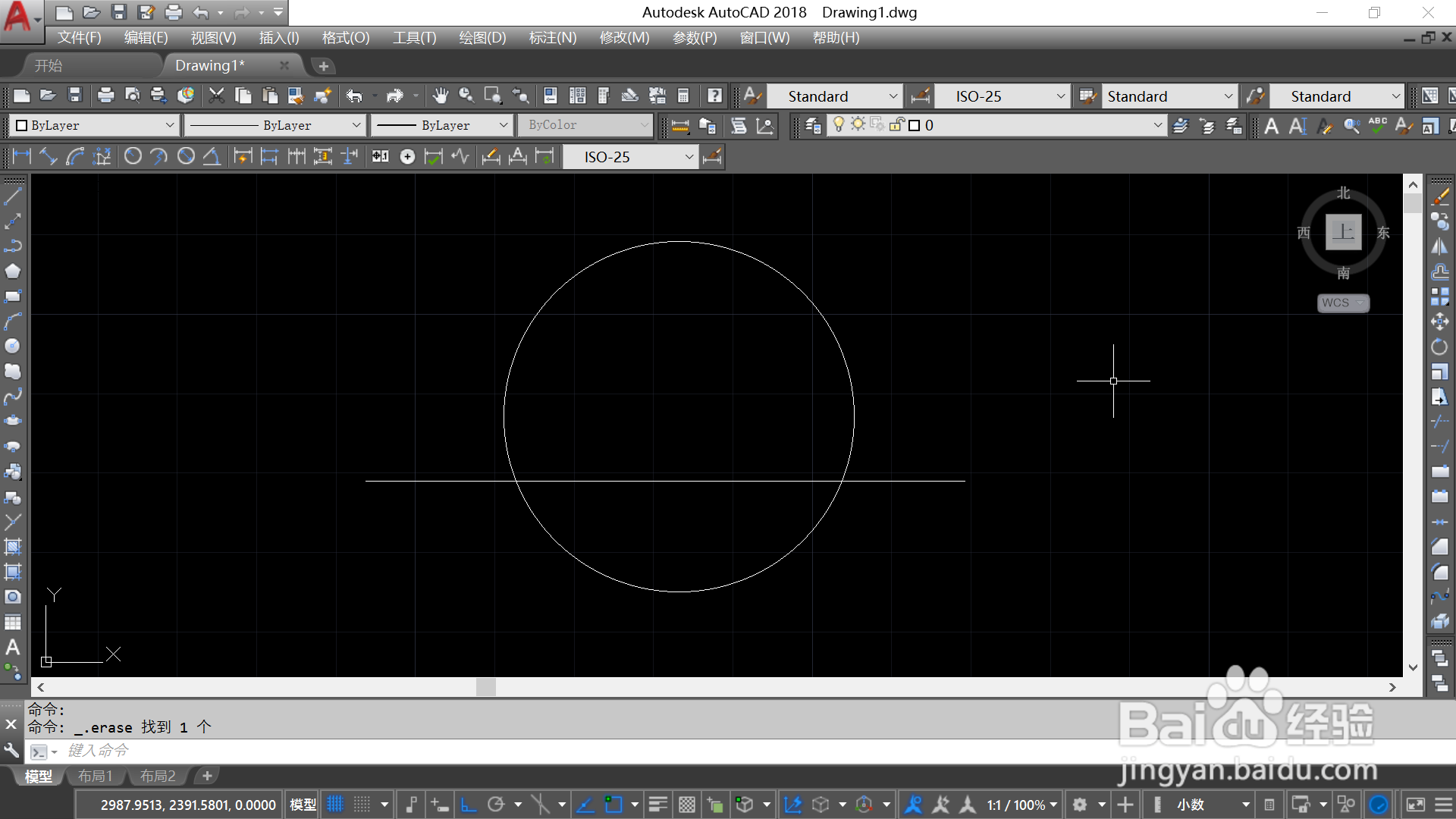
2、命令行输入BREAK,回车,指定圆为选择对象,命令行提示“指定第二个打断点或[第一点](F)”。
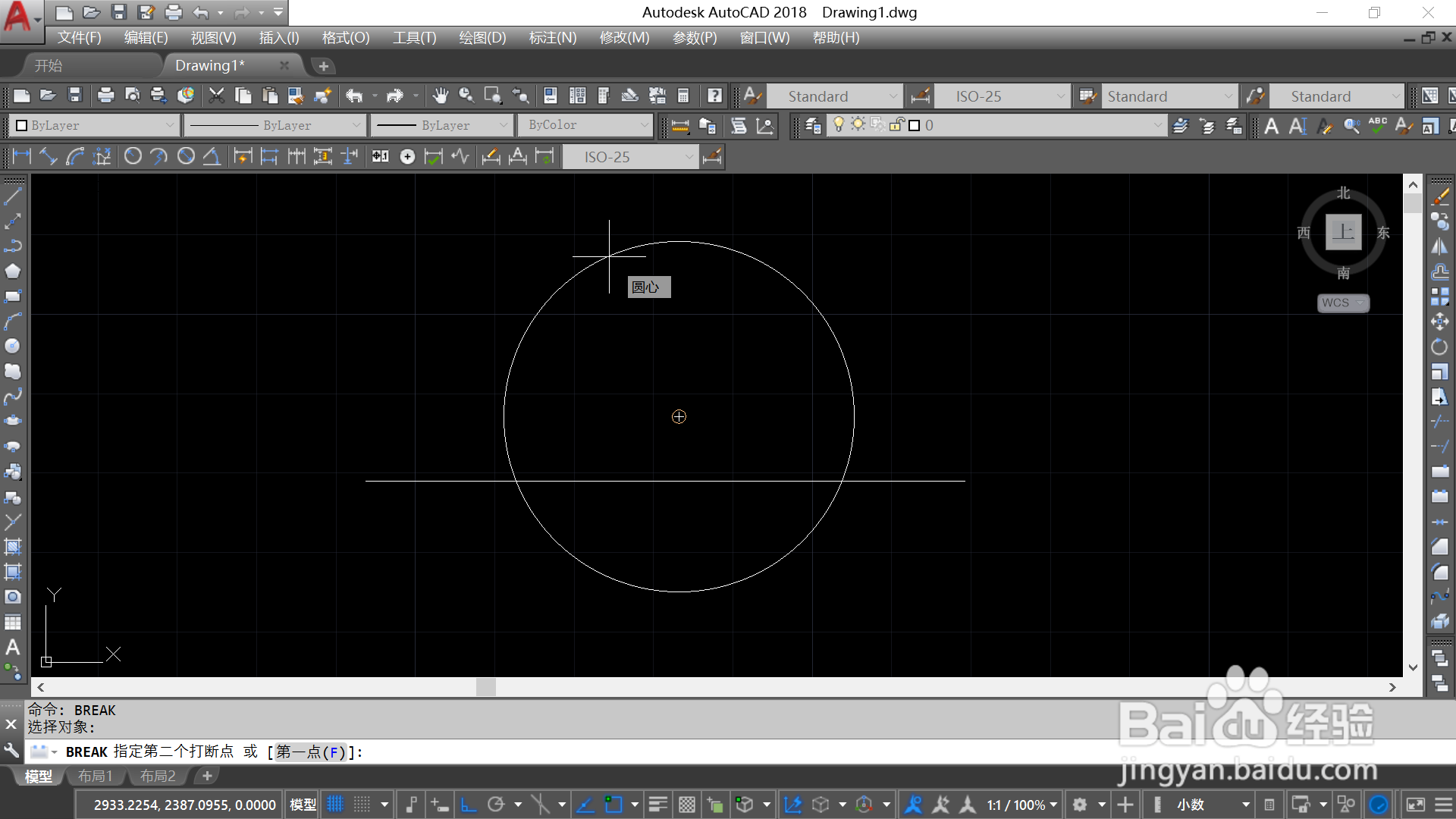
3、命令行输入F,提示指定第一个打断点,用鼠标点击直线与圆相交的右侧的点为第一个打断点。
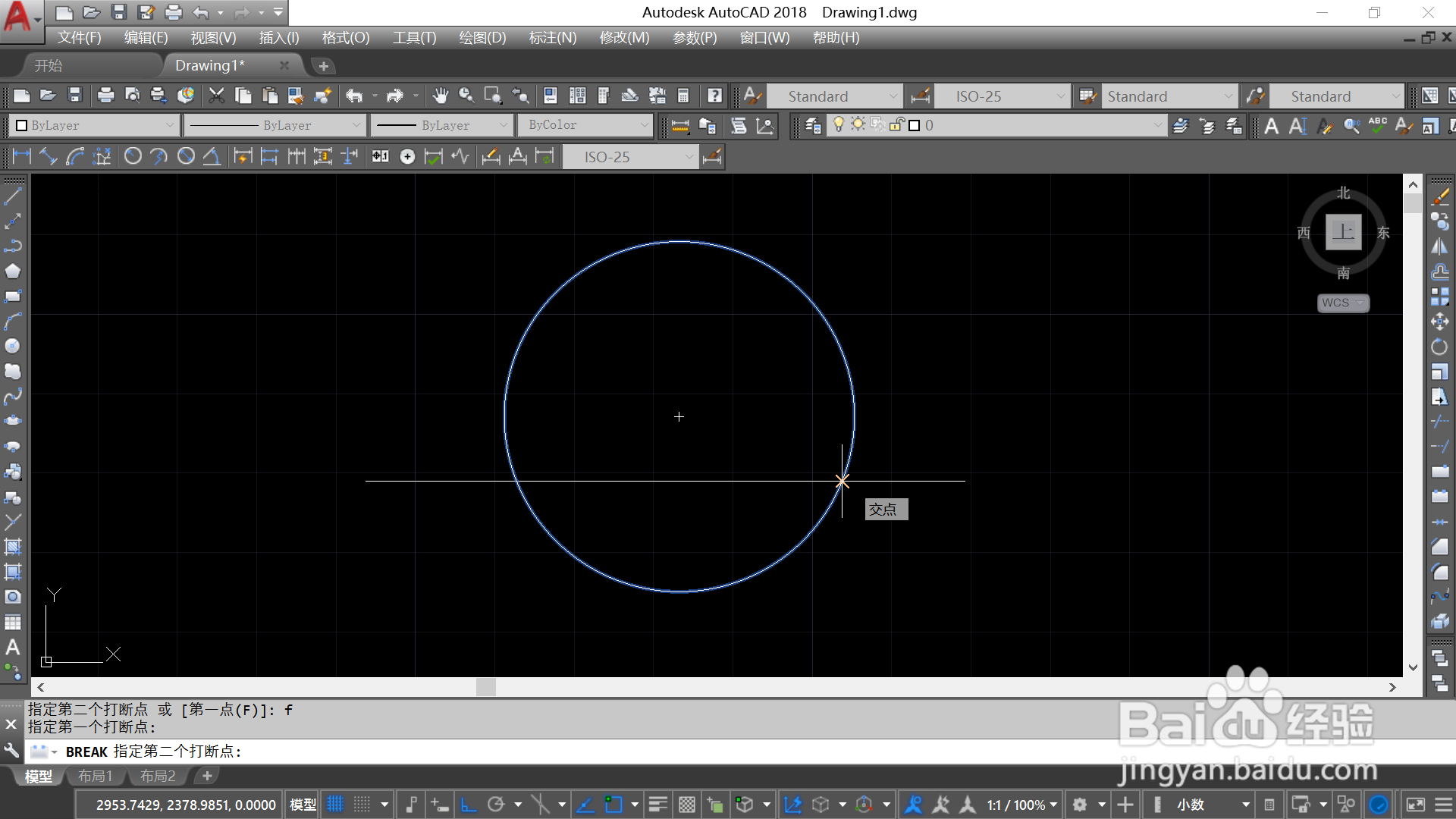
4、选定第一个打断点后,提示输入第二个打断点,鼠标点击选择直线与圆相交的左侧的点为第二个打断点,点击确认。此时留下的是下面的圆弧。
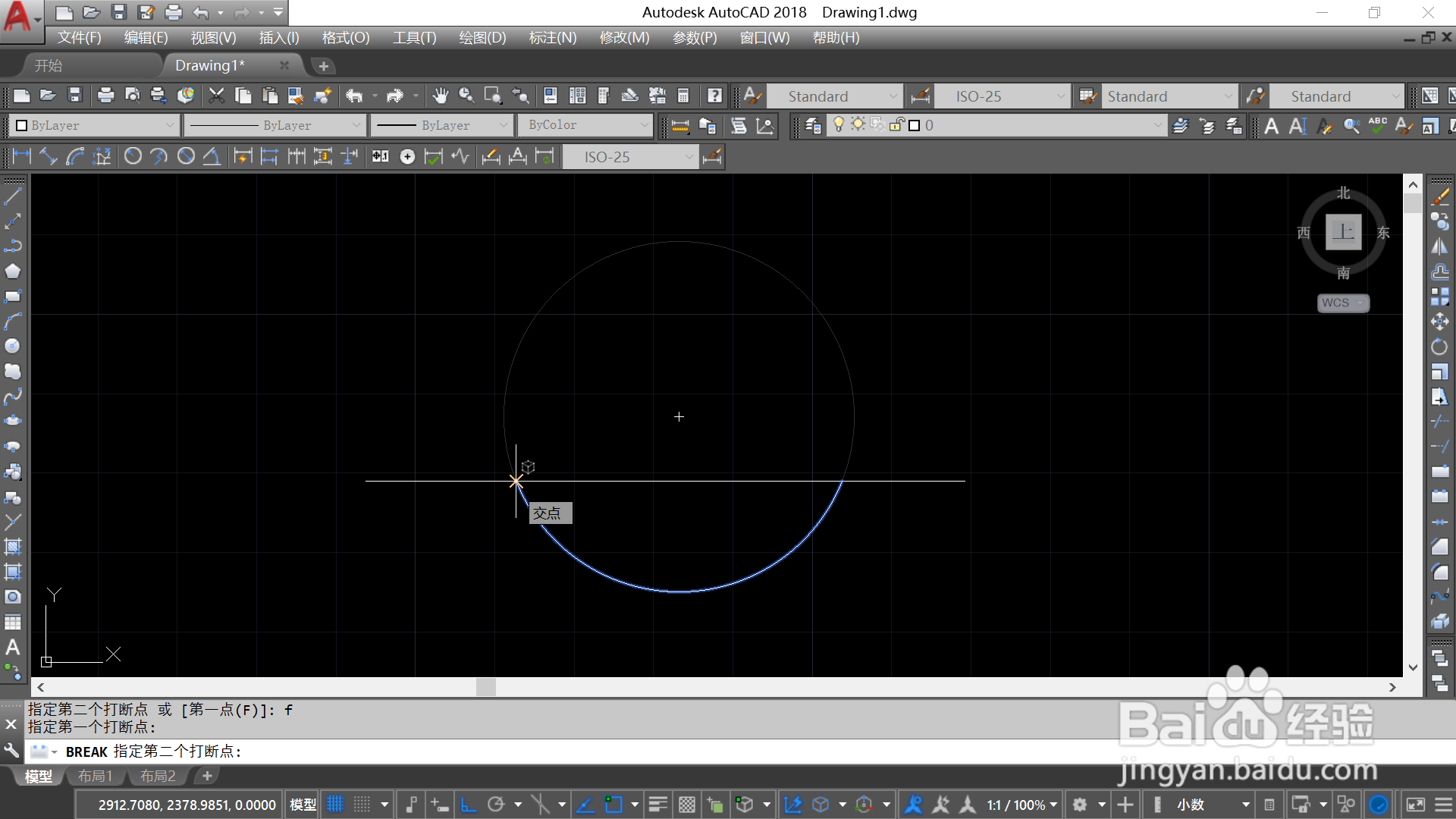
5、接步骤2,命令行输入F,提示指定第一个打断点,用鼠标点击直线与圆相交的左侧的点为第一个打断点。
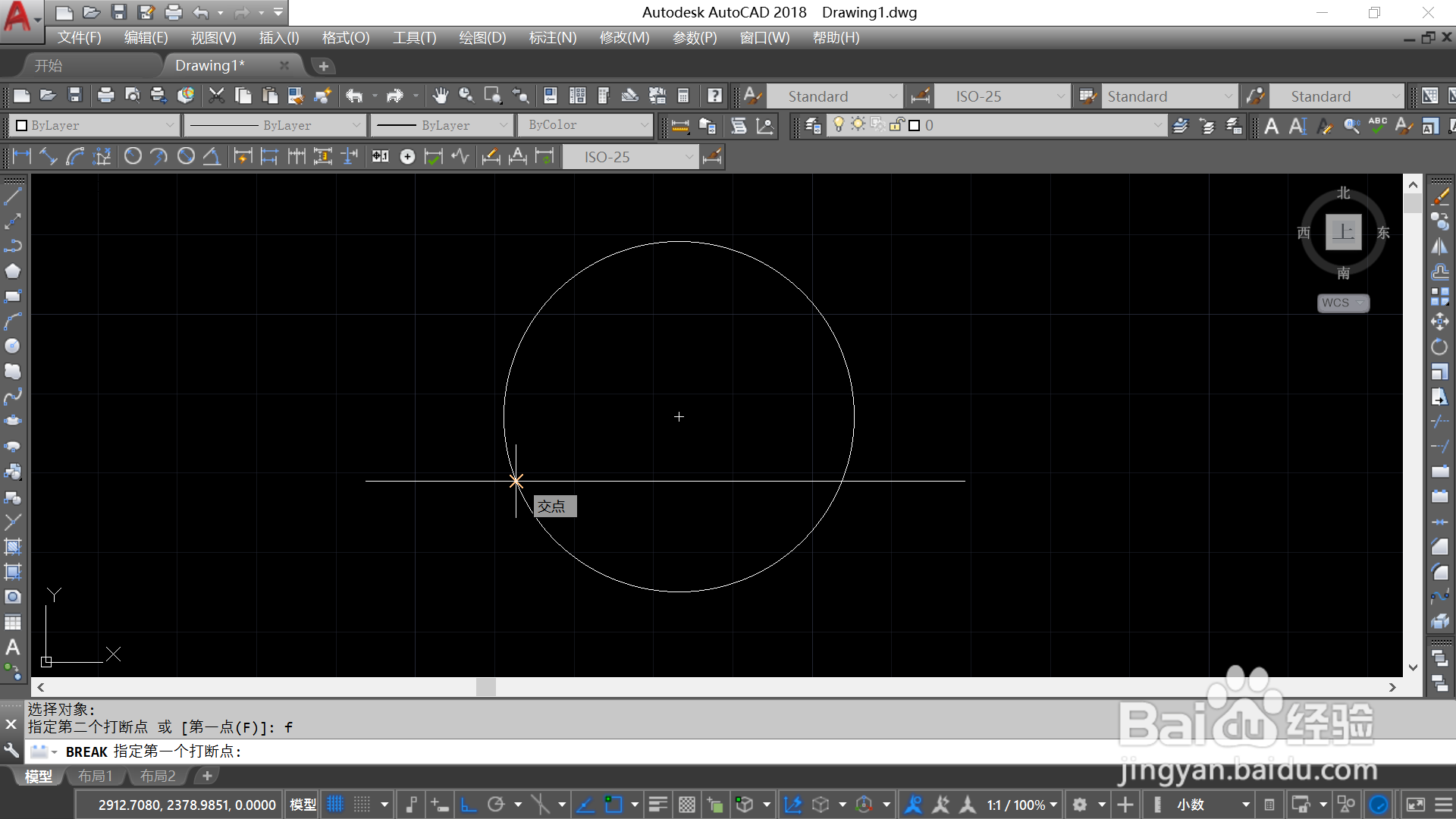
6、选定第一个打断点后,提示输入第二个打断点,鼠标点击直线与圆相交的右侧的点为第二个打断点,点击确认。此时留下的是上面的圆弧。

7、总结:
1.打开CAD软件,命令行输入CIRCLE,画一个圆。然后在命令行输入LINE,画出一条与圆相交的直线。我们将从直线与圆的相交的两个点处进行部分圆弧的删除。
2.命令行输入BREAK,回车,指定圆为选择对象,命令行提示“指定第二个打断点或[第一点](F)”。
3.命令行输入F,提示指定第一个打断点,用鼠标点击直线与圆相交的右侧的点为第一个打断点。
4.选定第一个打断点后,提示输入第二个打断点,鼠标点击选择直线与圆相交的左侧的点为第二个打断点,点击确认。此时留下的是下面的圆弧。
5.接步骤2,命令行输入F,提示指定第一个打断点,用鼠标点击直线与圆相交的左侧的点为第一个打断点。6.选定第一个打断点后,提示输入第二个打断点,鼠标点击直线与圆相交的右侧的点为第二个打断点,点击确认。此时留下的是上面的圆弧。
