1、首先打开一个未经编辑的PS文件。

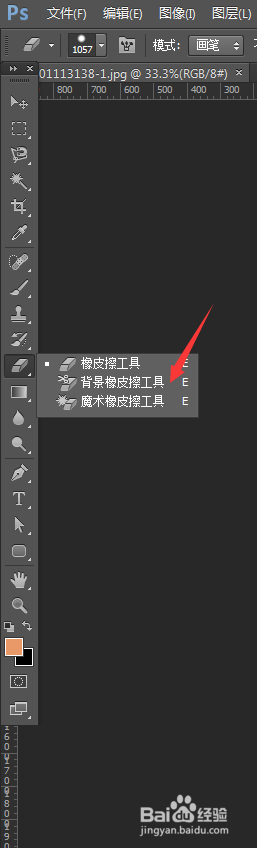
2、长按工具栏里的橡皮擦工具,右边会弹出选择框。

3、在选择框里选择“背景橡皮擦工具”。
4、用背景橡皮擦工具在图片上进行涂抹。

5、新建一个图层,进行颜色填充。


6、随后用背景橡皮擦工具在图层1上进行涂抹,就有如图所示的效果。

7、上方工具栏还可以对背景橡皮擦工具的设置进行更改。

时间:2026-04-22 04:18:35
1、首先打开一个未经编辑的PS文件。
2、长按工具栏里的橡皮擦工具,右边会弹出选择框。
3、在选择框里选择“背景橡皮擦工具”。
4、用背景橡皮擦工具在图片上进行涂抹。
5、新建一个图层,进行颜色填充。
6、随后用背景橡皮擦工具在图层1上进行涂抹,就有如图所示的效果。
7、上方工具栏还可以对背景橡皮擦工具的设置进行更改。
