Wps文档插入的图形如何变化出各种形状?

 时间:2026-02-14 10:45:52

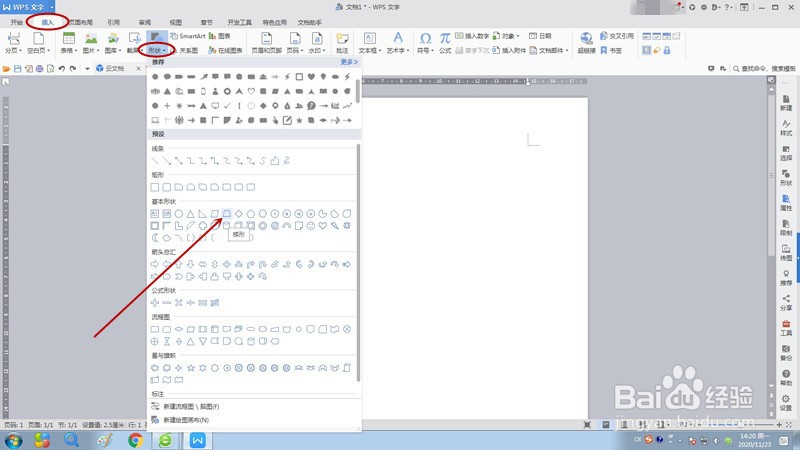
1、首先,我们按着插入图形的常规方法,打开一个空白文档,点击工具栏“插入”按钮,在选项卡中选择“形状”,弹出菜单后,任意点选一个图形,这里选择了梯形。
Wps文档插入的图形如何变化出各种形状?

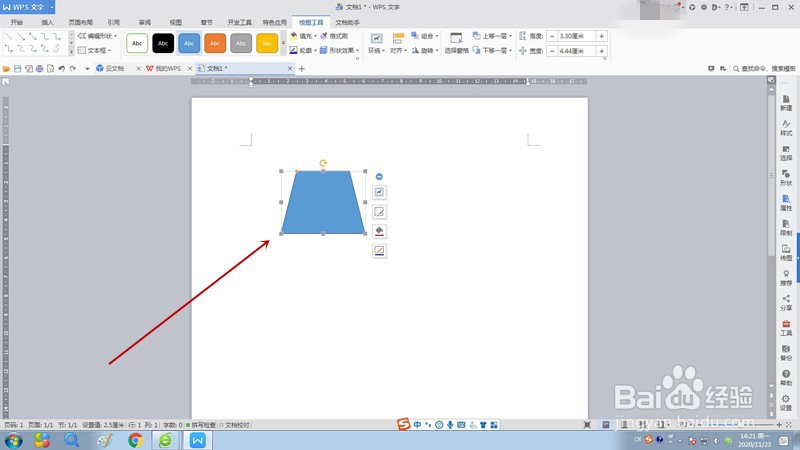
2、此时的鼠标光标应该是个细“十”字状态,按住鼠标左键在文档合适的位置拖动,就会插入如下图显示的梯形,图形大小随意。
Wps文档插入的图形如何变化出各种形状?

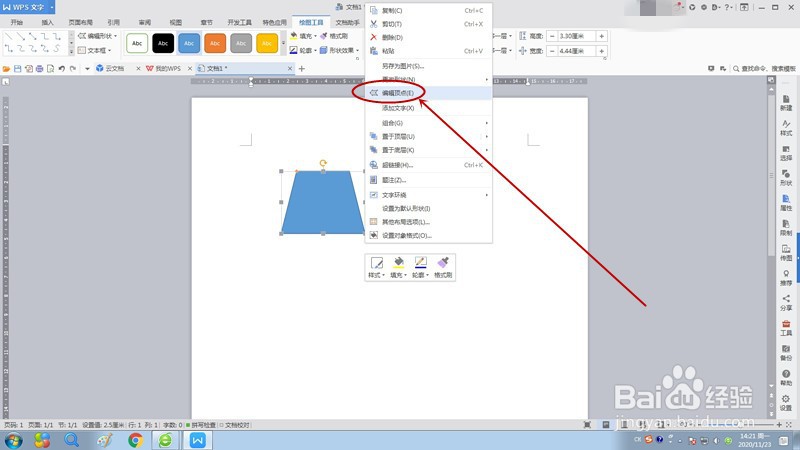
3、右键点击图形,弹出一列菜单,可以很容易找到菜单中的“编辑顶点”选项,因为它的前面有一个粗箭头形标志。鼠标左键点击“编辑顶点”按钮。
Wps文档插入的图形如何变化出各种形状?

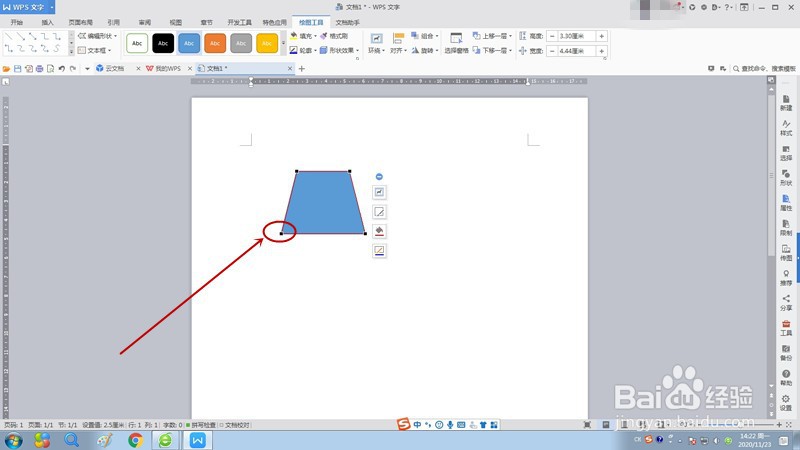
4、此时的梯形变成下图样子,四个顶点被突出显示为黑点儿,每条边都附着了红色细线。
Wps文档插入的图形如何变化出各种形状?

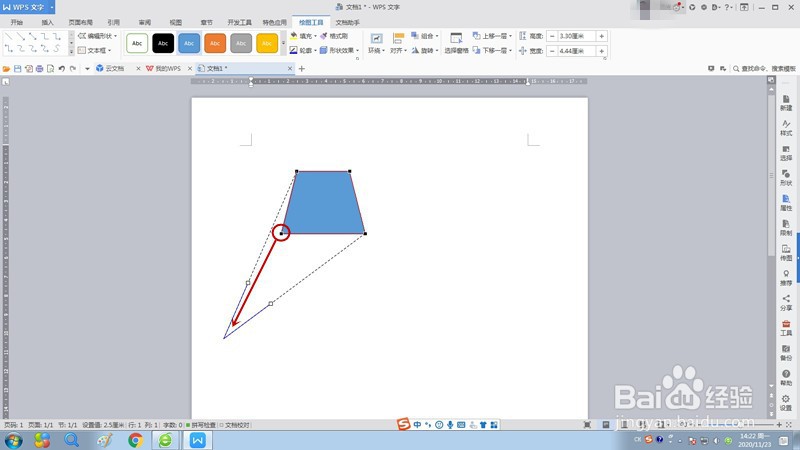
5、鼠标左键按住其中的一个顶点,向左下方拖动,虚线轮廓可以预先显示图形将要拖动成的样子。
Wps文档插入的图形如何变化出各种形状?

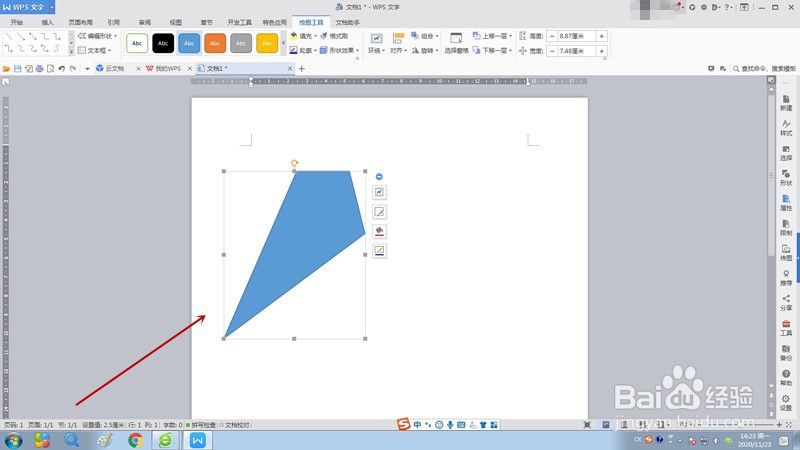
6、松开鼠标时,图形被拖成了下图的形状。点击文档空白处或者右键菜单选择“退出编辑顶点”,就可以退出变形状态。
Wps文档插入的图形如何变化出各种形状?

  • WPS演示文稿在形状填充图案时如何更改颜色?
  • PPT中怎样利用颜色深浅表示方向性的内容?
  • PPT怎么插入十字形
  • 如何利用ppt制作层叠文本框图表
  • wpsPPT中插入平行四边形制作好看的封面
  • 热门搜索
    国内旅游景点推荐 旅游地理学 栾川旅游 九龙山旅游度假区 南通旅游景点 孤柏渡飞黄旅游区 旅游节目 去韩国旅游 暑假旅游 世界旅游组织