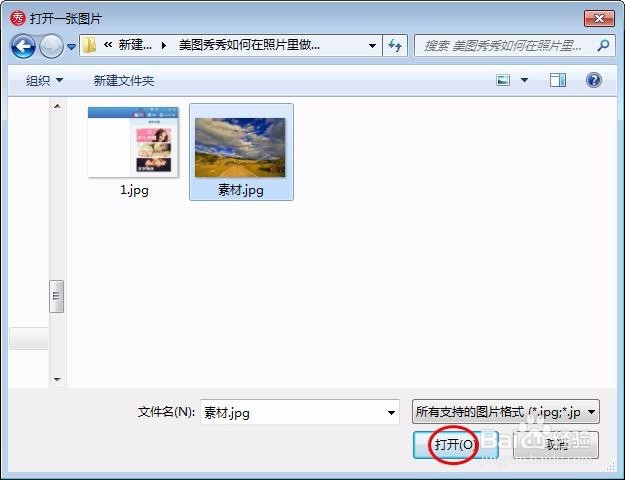
1、第一步:打开美图秀秀软件,单击右上方“打开”。

2、第二步:选择需要做荧光字的图片并打开。
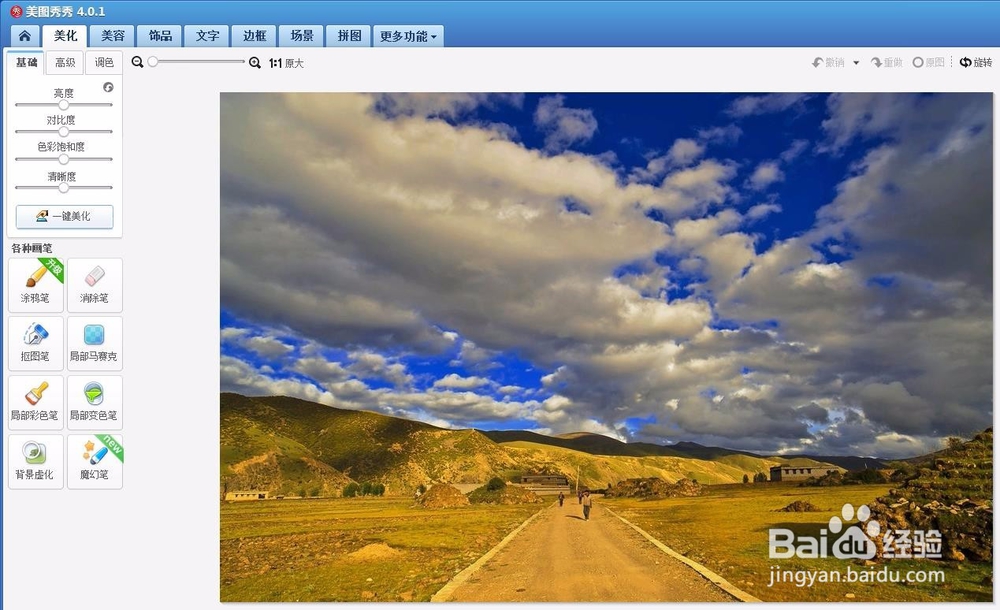
3、第三步:切换至“文字”界面,单击左侧“输入文字”按钮。

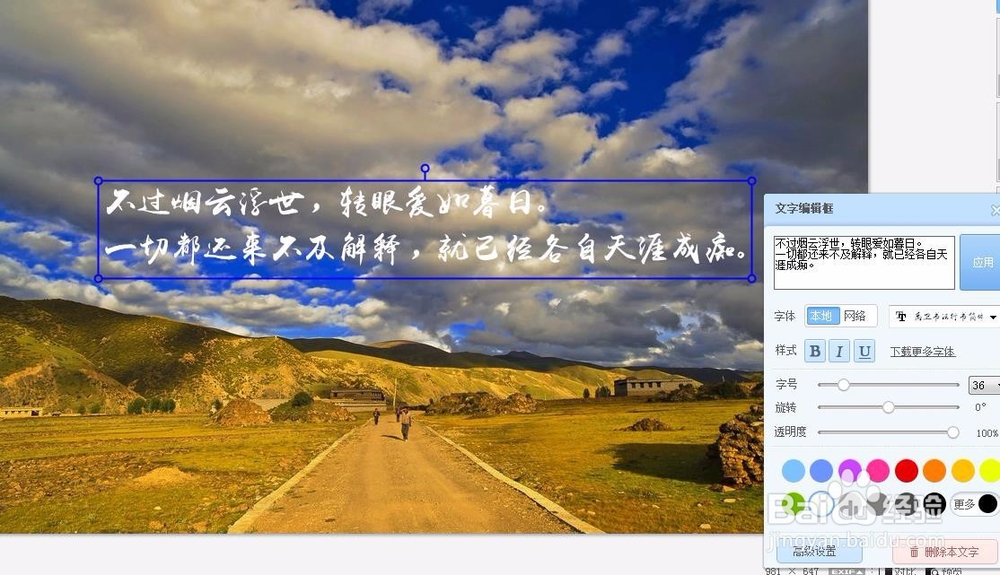
4、第四步:在文字编辑框中输入要添加荧光效果的文字,并设置好字体和字号。
5、第五步:在左侧文字特效中单击选择“荧光”效果。
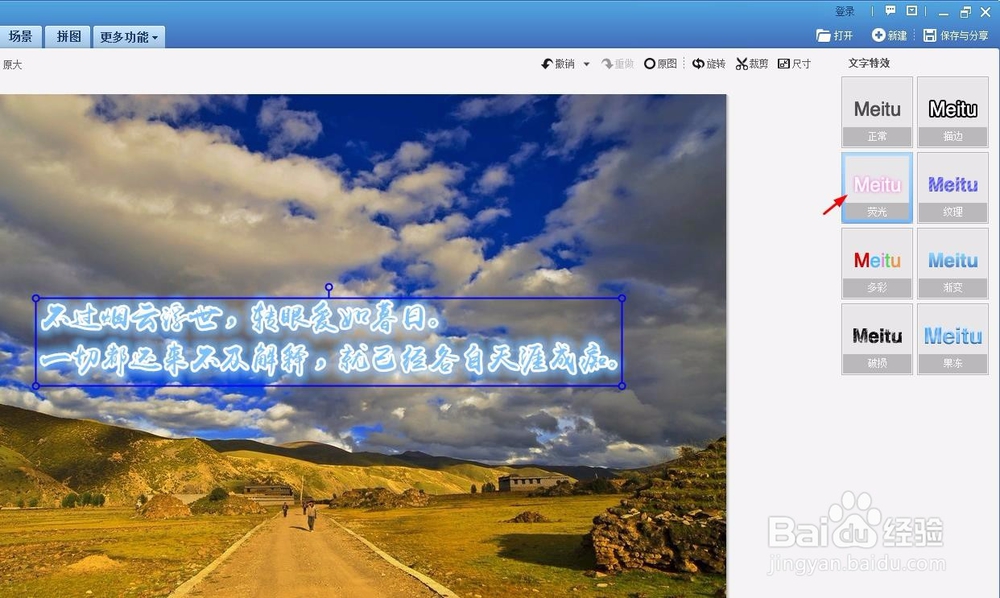
6、第六步:在文字编辑框中,可以根据自己的喜好设置荧光颜色。
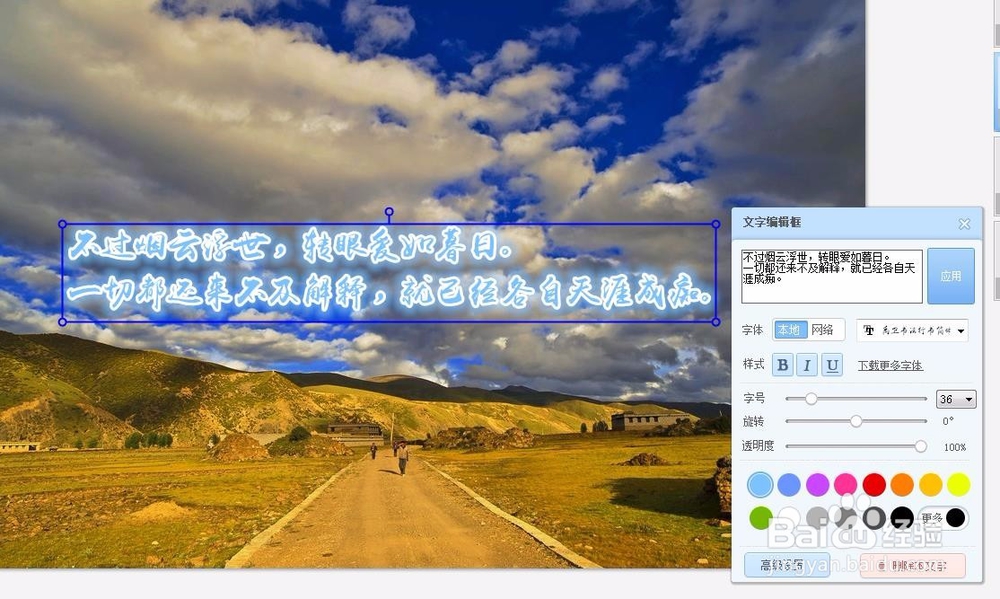
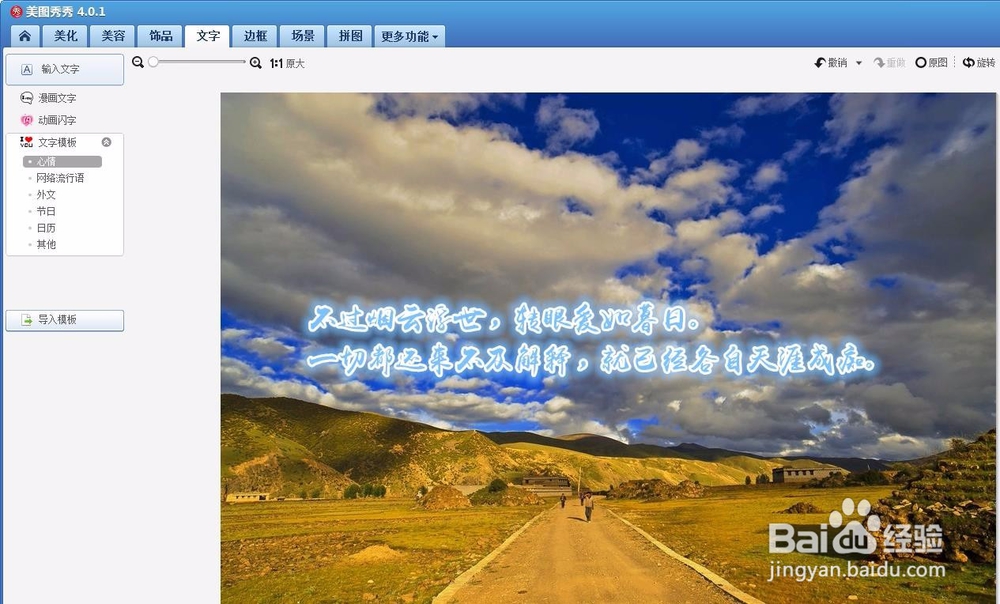
7、第七步:设置完成后,关闭文字编辑框即可。
时间:2026-04-21 20:04:00
1、第一步:打开美图秀秀软件,单击右上方“打开”。
2、第二步:选择需要做荧光字的图片并打开。
3、第三步:切换至“文字”界面,单击左侧“输入文字”按钮。
4、第四步:在文字编辑框中输入要添加荧光效果的文字,并设置好字体和字号。
5、第五步:在左侧文字特效中单击选择“荧光”效果。
6、第六步:在文字编辑框中,可以根据自己的喜好设置荧光颜色。
7、第七步:设置完成后,关闭文字编辑框即可。
