1、首先我们打开一份源数据表格。需要对源数据表格进行整理一下,如下图。
将表格空行一下,在图表中能够很好的区分不同的类别。

2、创建堆积柱形图。
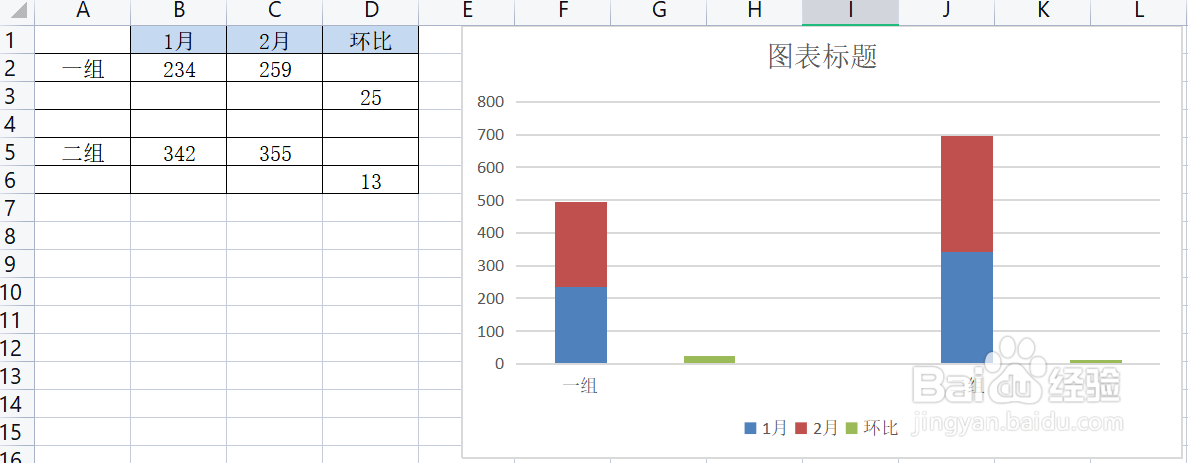
3、第2步做的是堆积柱状图,使整个组别的数据堆积起来,并不直观。
那么,这里我们再次将图表修改下主次坐标。

4、设置图的分类间距,将图设置的大一点,更直观。

5、美化图表,添加误差线,设置标签说明。
这里只是给大家简单的列举的例子,日常工作中遇到其它类型的数据一样可以采用此方法。

时间:2026-04-25 05:36:27
1、首先我们打开一份源数据表格。需要对源数据表格进行整理一下,如下图。
将表格空行一下,在图表中能够很好的区分不同的类别。
2、创建堆积柱形图。
3、第2步做的是堆积柱状图,使整个组别的数据堆积起来,并不直观。
那么,这里我们再次将图表修改下主次坐标。
4、设置图的分类间距,将图设置的大一点,更直观。
5、美化图表,添加误差线,设置标签说明。
这里只是给大家简单的列举的例子,日常工作中遇到其它类型的数据一样可以采用此方法。
