怎样用VLOOKUP来核对数据

 时间:2026-04-25 12:10:39

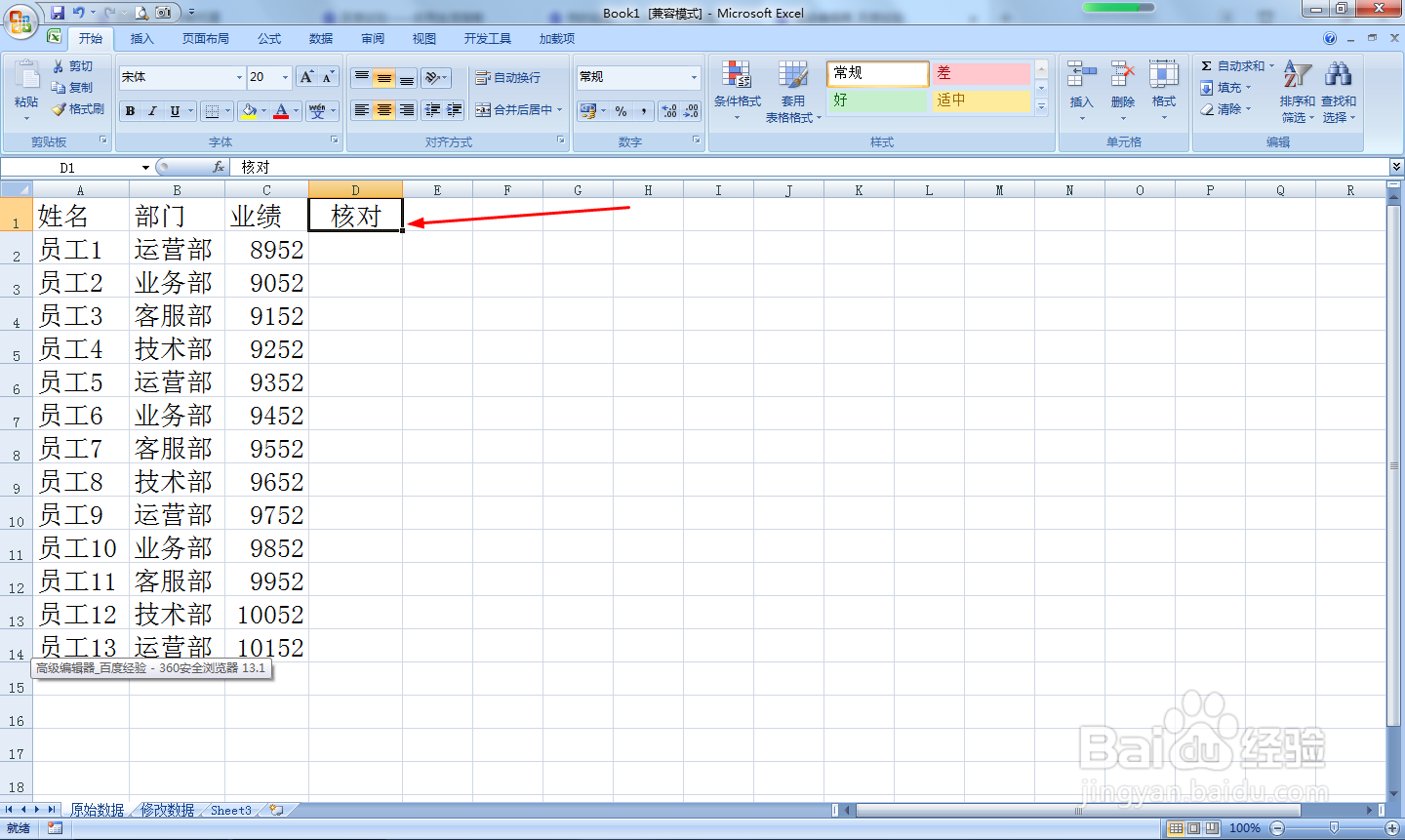
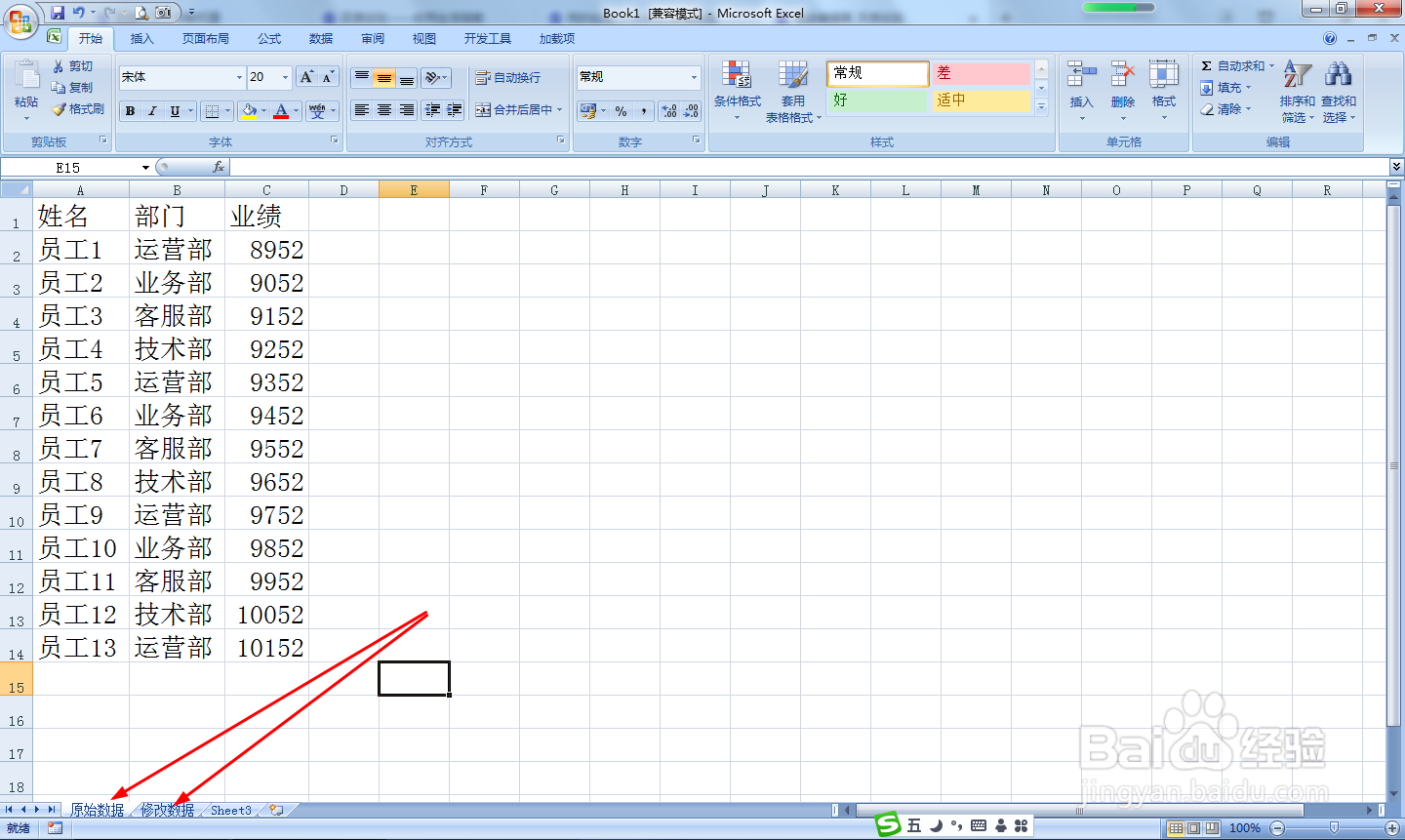
1、这里有两个表,原始数据是每个员工开始的基本数据——修改数据是根据员工的情况进行修改的数据。
怎样用VLOOKUP来核对数据

2、点击修改数据表——在D1输入:核对,添加一列辅助列。

怎样用VLOOKUP来核对数据

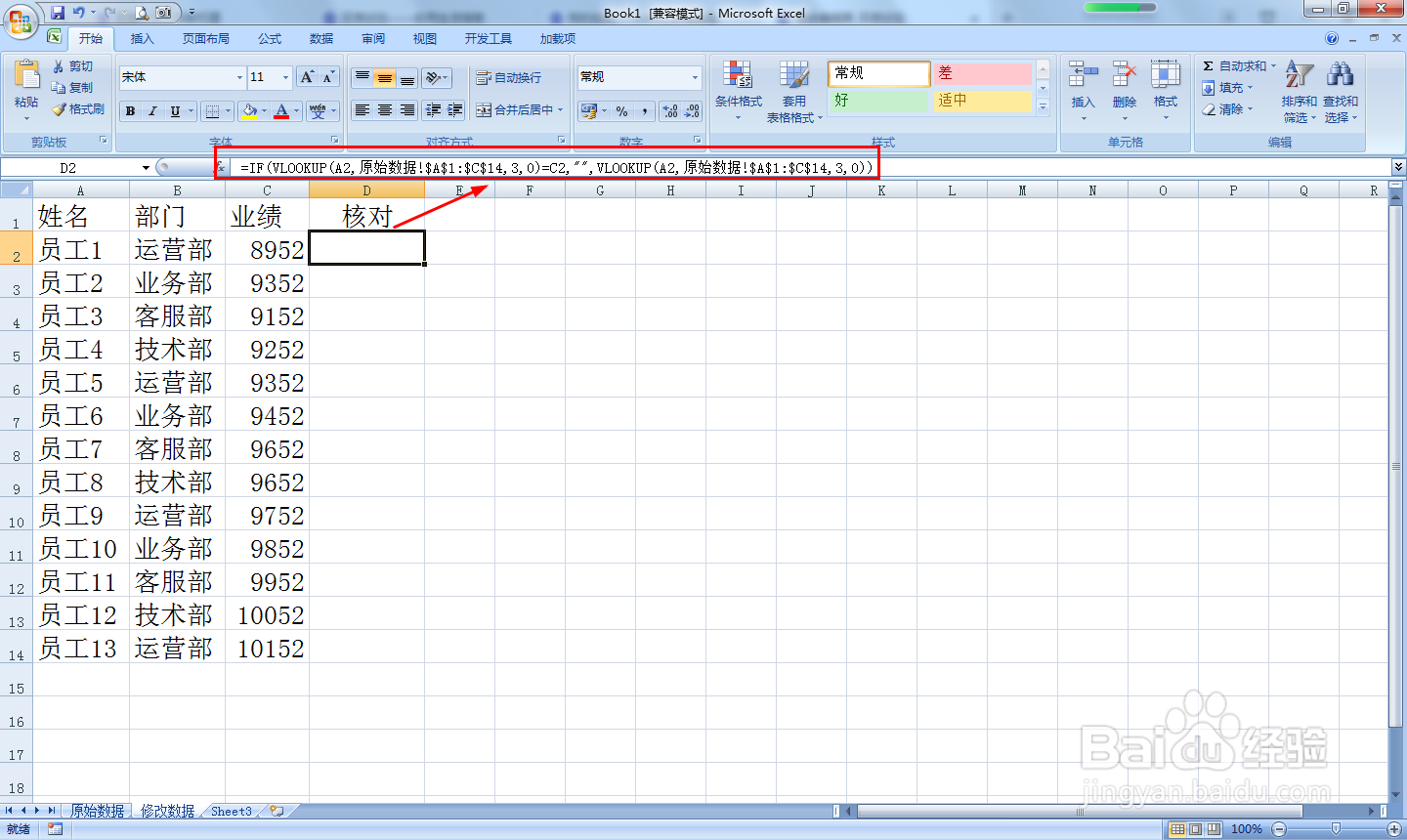
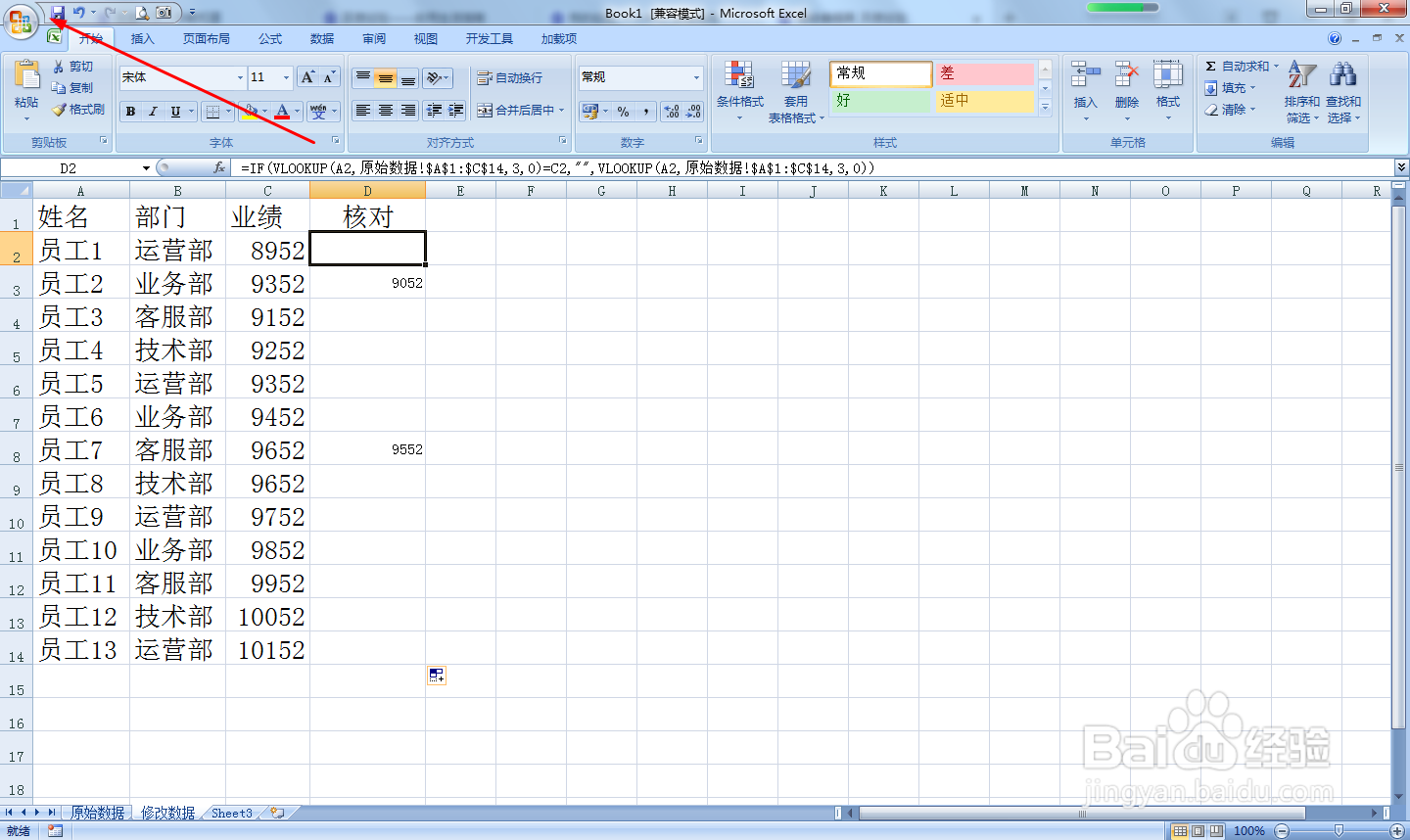
3、在修改数据表的D2输入公式:=IF(VLOOKUP(A2,原始数据!$A$1:$C$14,3,0)=C2,"",VLOOKUP(A2,原始数据!$A$1:$C$14,3,0))——按回车确定。
怎样用VLOOKUP来核对数据

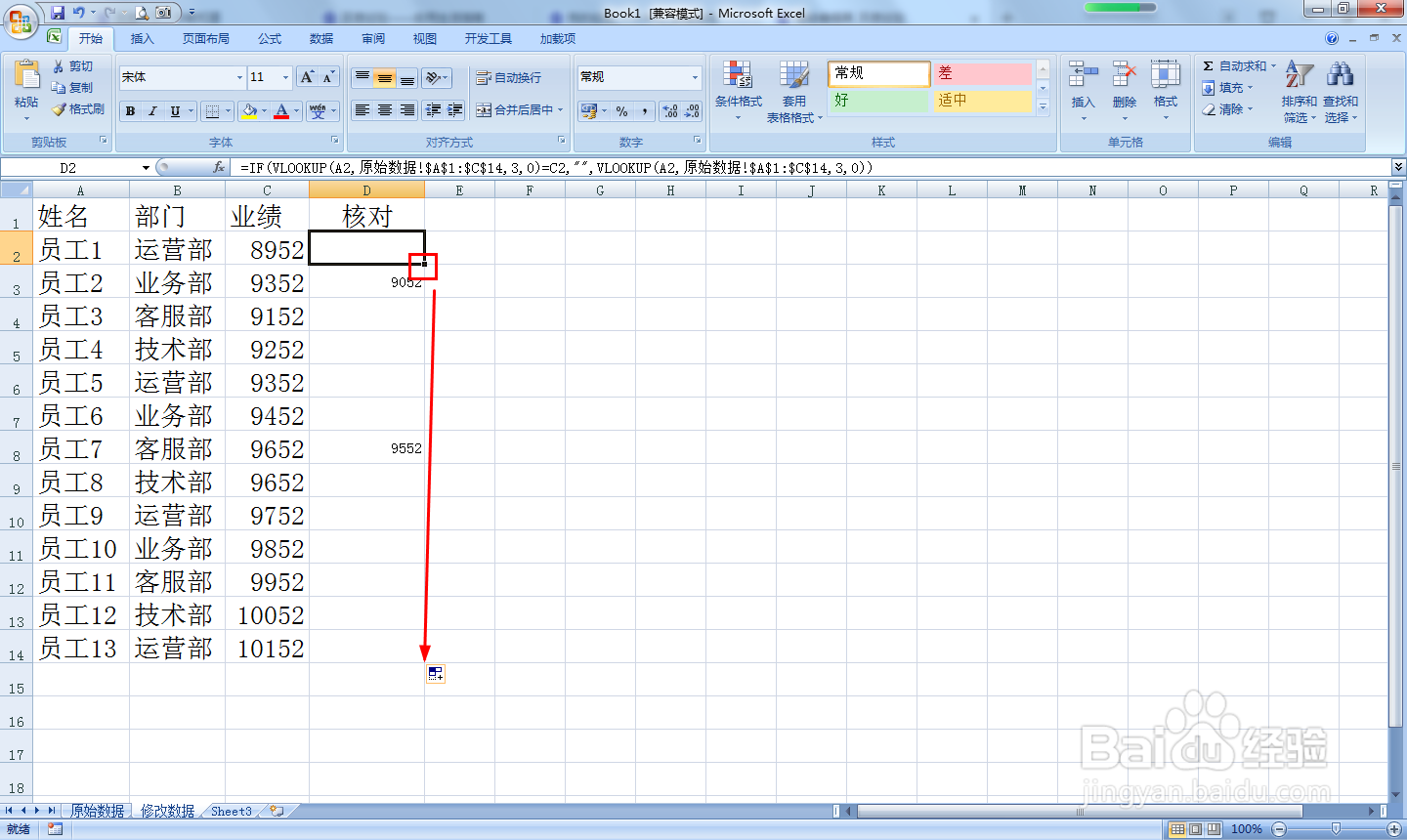
4、鼠标移动到D2右下角,出现黑色十字时向下拖动填充公式或双击。

怎样用VLOOKUP来核对数据

5、根据核对的数据进行核查看看有没有错,点击左上角的保存。注意:=IF(VLOOKUP(A2,原始数据!$A$1:$C$14,3,0)=C2,"",VLOOKUP(A2,原始数据!$A$1:$C$14,3,0))意思配对的数据是相同的就显示空,不相同就显示原来的数据。
怎样用VLOOKUP来核对数据

  • Excel中的VLookUP函数匹配结果为N/A怎么解决
  • Excel怎么用vlookup进行重复数据匹配
  • excel两列数据对比找不同,然后标红
  • excel表格做匹配,vlookup函数如何使用
  • Excel中两列数据对比,找出不同数据
  • 热门搜索
    云南旅游景点地图 沈阳旅游地图 旅游业营改增 广东旅游局官网 安徽附近旅游景点大全 穹窿山旅游攻略 山东荣成旅游 浙江象山旅游 湛江旅游网 江西旅游景点排行