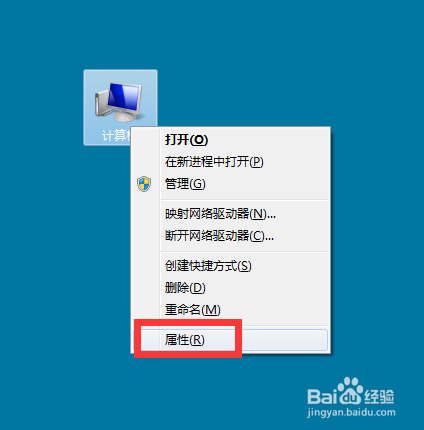
1、在计算机上右击,点击属性。
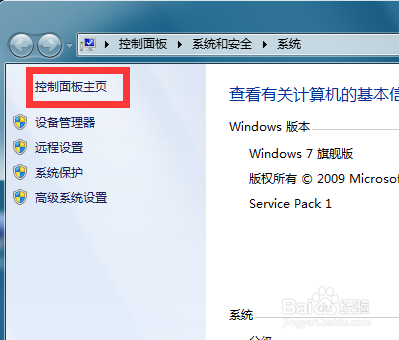
2、弹出对话框,点击控制面板主页。
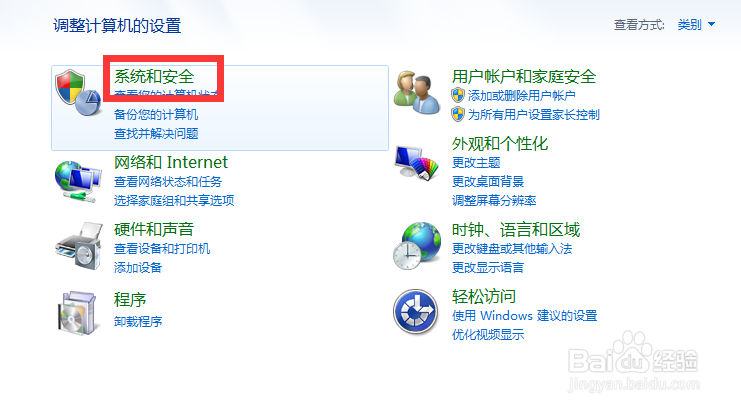
3、弹出对话框,点击系统和安全。
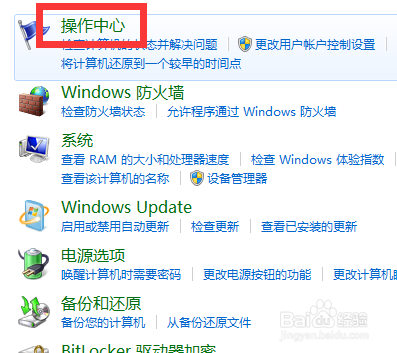
4、进入后,点击操作中心。
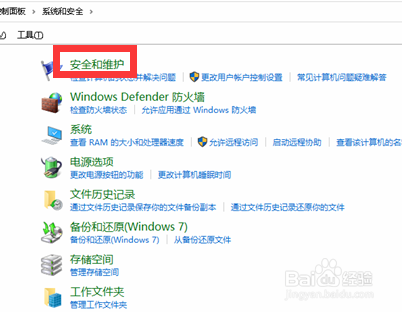
5、进入后,点击安全和维护。
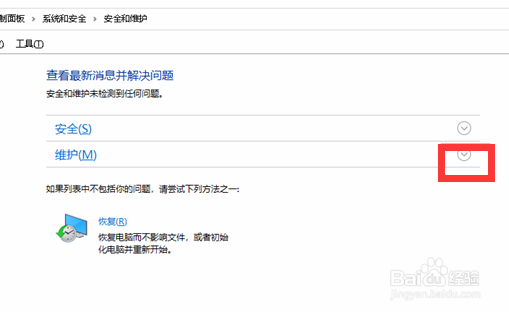
6、进入后,展开维护右边下拉菜单。
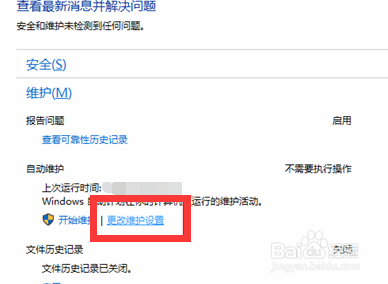
7、展开后,点击更改维护设置。
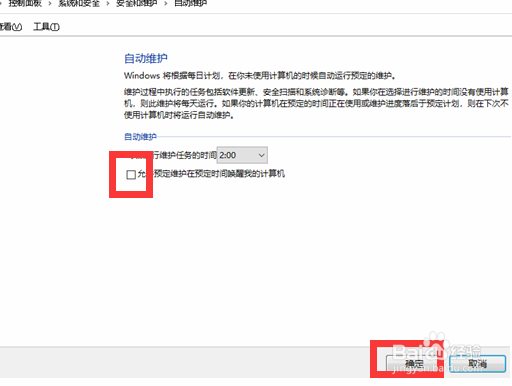
8、去掉允许预定维护在预定时间唤醒我的计算机前的对勾,点击确定,设置完成。
时间:2026-05-03 05:14:12
1、在计算机上右击,点击属性。
2、弹出对话框,点击控制面板主页。
3、弹出对话框,点击系统和安全。
4、进入后,点击操作中心。
5、进入后,点击安全和维护。
6、进入后,展开维护右边下拉菜单。
7、展开后,点击更改维护设置。
8、去掉允许预定维护在预定时间唤醒我的计算机前的对勾,点击确定,设置完成。
