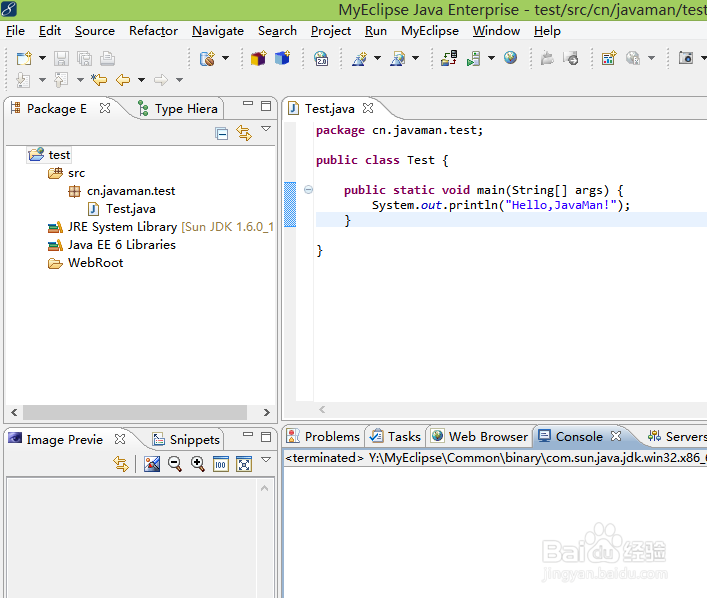
1、打开MyEclipse
刚安装好的myeclipse,字体貌似都是很小,整天盯着看肯定受不了
白白的背景色看久了也很刺眼
2、打开属性设置
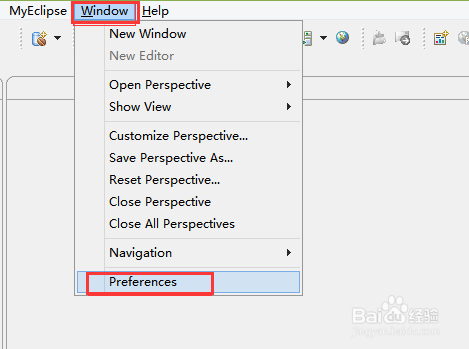
点击最上面菜单栏的“Window”---“preferences”弹出属性界面
3、找到修改字体的属性
General--- Appearance---Colors and Fronts
找到Java 选择“Java Editor Text Front...”
点击右边Edit按钮

4、调整字体
打开字体设置页面,可以选择字体、字形、大小、颜色等。。
我们将字体大小改成14or四号这两个大小是一样的
看下效果,果然好多了!


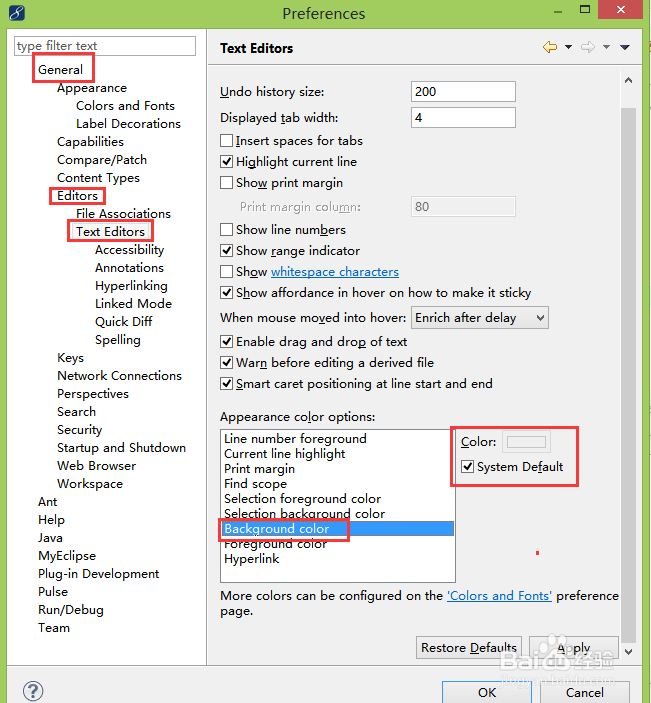
1、同样点击菜单栏的“Window”---“preferences”弹出属性界面
选择General -- Editors -- Text Editors
选择右边的Appearance color options
选中 Background color 背景色,去掉右边System Default选择框的勾
点击上面的颜色
2、设置保护色
打开颜色设置页面选择“规定自定义颜色”
把“色调”的参数设置为85,把“饱和度”参数设置为90,把“亮度”参数设置为205。
添加到自定义颜色,一路确定。。

3、查看效果
最后打开一个类看下效果,字体大小背景色都ok了,搞定,干活吧。。。

