1、Word“项目符号”无法正常显示原因分析
排除法:
原因1、office软件(MS office 或WPS)崩溃,但重新安装了office软件仍无法解决问题;
原因2、Windows系统字体库中相应字体被误删除,只能恢复字体,但是无法确定那个字体,恢复字体方法:
方法一:重新安装Windows7操作系统或恢复Windows7操作系统备份,时间长,太麻烦;
方法二:将别人正常的Windows7操作系统字体库直接拷贝到自己已出问题的Windows7字体库,全部覆盖,缺啥补啥。
我今天讲解方法二

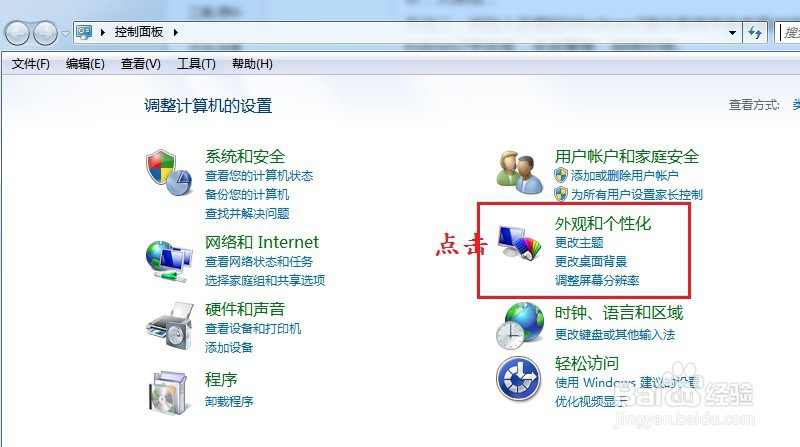
1、首先,我们找一台正常运行的Windows7操作系统的电脑,点击左下方的【控制面板】

2、点击【外观与个性化】
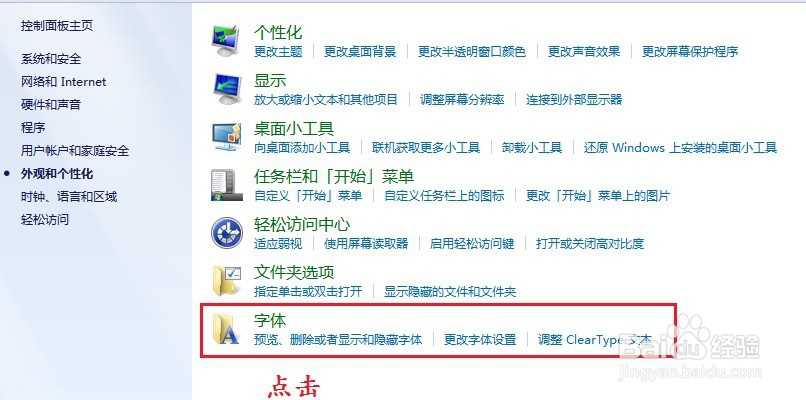
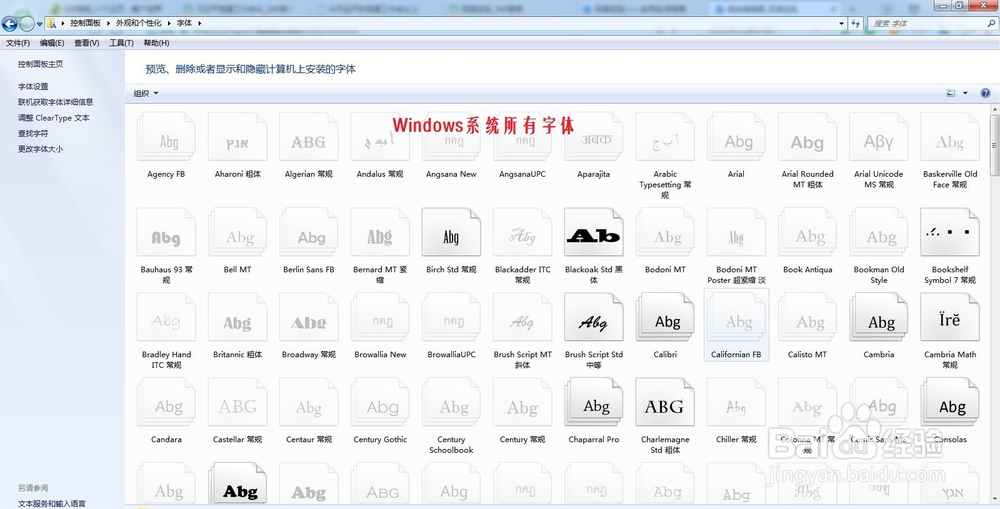
3、选择【字体】,进入字体库,右侧显示Windows系统所有字体
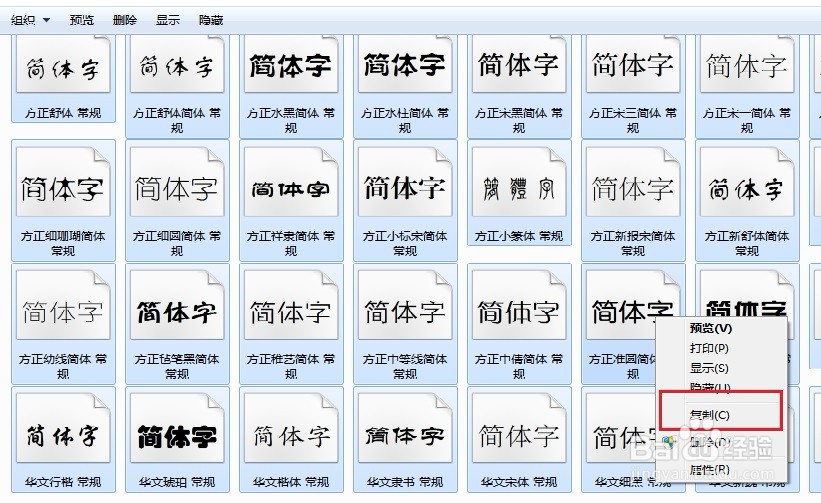
4、鼠标移到右侧字体区域,按快捷键【CTRL+A】选中全部字体,然后点击右键,选择【复制】,然后找到U盘,点击【粘贴】,将全部字体拷贝到U盘里面
1、将U盘插到自己电脑上(“项目符号”显示不正常)
2、全选U盘中拷贝来的字体,点击右键,选择复制

3、按照上述方法进入自己的字体库,右键,选择【粘贴】,覆盖更新即可

