win10任务管理器怎么显示多个CPU

 时间:2024-11-01 19:37:36

1、首先右键点击桌面下方的任务栏空白处。

win10任务管理器怎么显示多个CPU

2、然后在点击任务管理器。

win10任务管理器怎么显示多个CPU

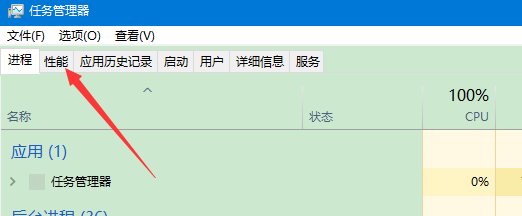
3、然后点击上方的小菜单中的性能。

win10任务管理器怎么显示多个CPU

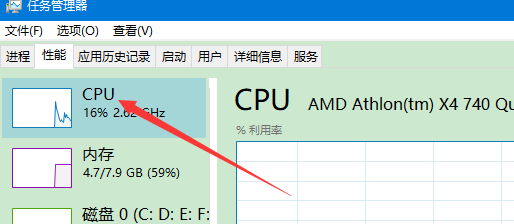
4、其次在点击CPU,如下图。

win10任务管理器怎么显示多个CPU

5、然后在点击右边界面中的CPU使用图表,如下图。

win10任务管理器怎么显示多个CPU

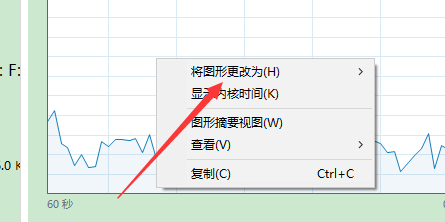
6、然后在点击将图形更改为。

win10任务管理器怎么显示多个CPU

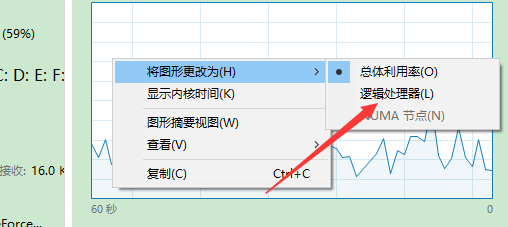
7、最后在点击逻辑处理器。

win10任务管理器怎么显示多个CPU

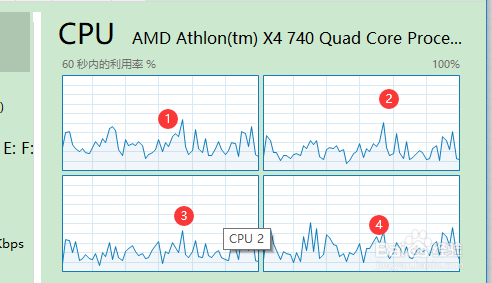
8、更改后任务管理器就能显示多个CPU了,如下图所示显示4个CPU。

win10任务管理器怎么显示多个CPU
  • 如何设置电脑应用使用独立显卡
  • 图吧工具箱怎么查看内存型号?
  • Win11家庭版怎么快速升级到专业版
  • 虚拟内存是放在C盘好,还是放在D盘好呢
  • 笔记本电脑如何开启硬件加速GPU计划
  • 热门搜索
    绵阳旅游学校 丹东旅游局 京东大峡谷旅游区 香港旅游购物 七月去哪里旅游最好 浙江衢州旅游 马尔代夫 旅游 旅游医疗保险 酷驴旅游网 宁波普陀山旅游攻略