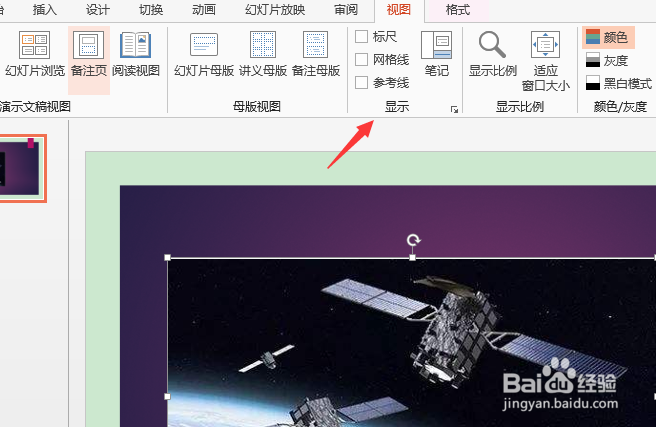
1、打开文件,选择“视图”选项卡,在“显示”组中单击该组右下角的“网格
设置”按钮,如图所示。
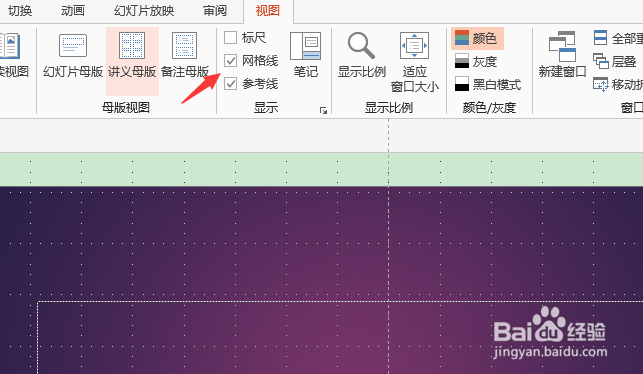
2、在弹出的“网格线和参考线”对话框中勾选“屏幕上显示网格”复选框,再
在“参考线设置”选项组中勾选“屏幕上显示绘图参考线”复选框,如图所示。
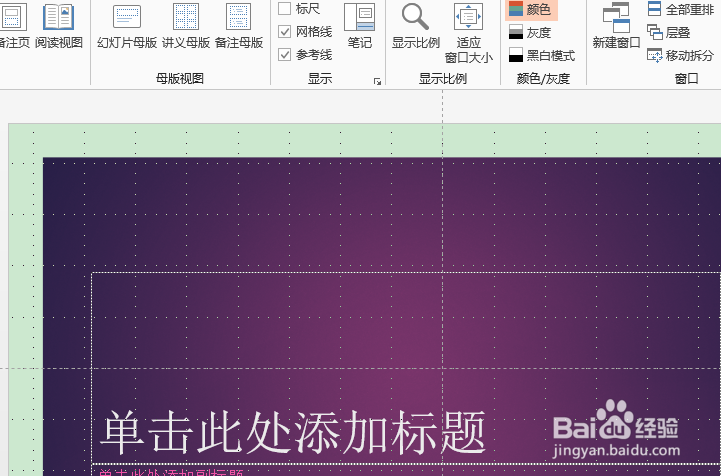
3、设置完成后,单击“确定”按钮即可为幻灯片添加网格线和参考线,添加后
的效果如图所示。
4、选择“插入”选项卡,在“插图”组中单击“形状”下拉列表按钮,在打开
的列表中选择“五边形”,如图所示。

5、在幻灯片中参考网格线和参考线绘制图形,然后根据需要设置其样式即可,
完成后的效果如图所示。

1、1、打开文件,选择“视图”选项卡,在“显示”组中单击该组右下角的“网格
设置”按钮。
2、在弹出的“网格线和参考线”对话框中勾选“屏幕上显示网格”复选框,再
在“参考线设置”选项组中勾选“屏幕上显示绘图参考线”复选框。
3、设置完成后,单击“确定”按钮即可为幻灯片添加网格线和参考线。
4、选择“插入”选项卡,在“插图”组中单击“形状”下拉列表按钮,在打开
的列表中选择“五边形”。
5、在幻灯片中参考网格线和参考线绘制图形,然后根据需要设置其样式即可。
