1、打开要导出的CAD文件
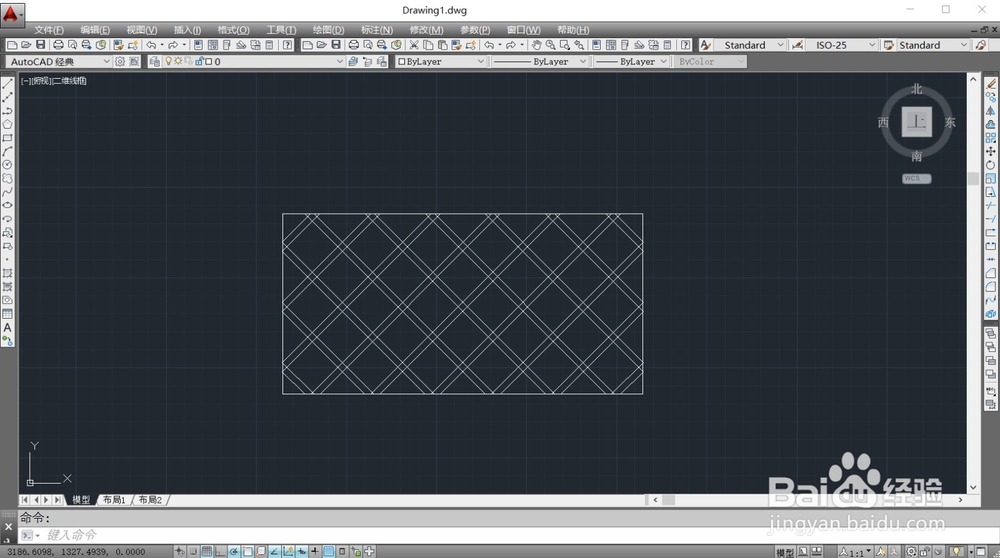
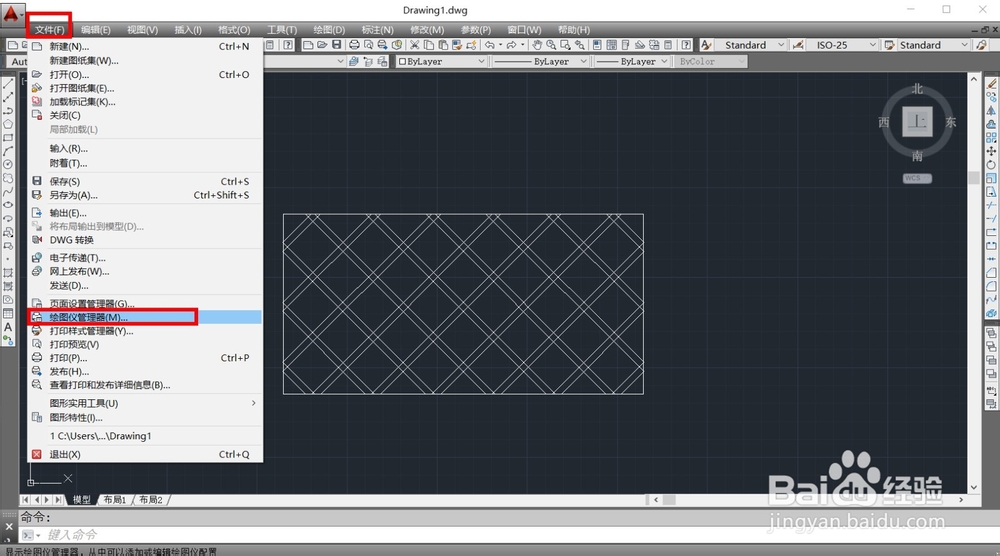
2、首先找到文件-绘图仪管理器,添加一个“PostScript Level 2”的绘图仪
3、找到文件-打印

4、在打印机/绘图仪里面选择“PostScript Level 2”的绘图仪,将打印到文件勾选

5、打印范围里面选择窗口
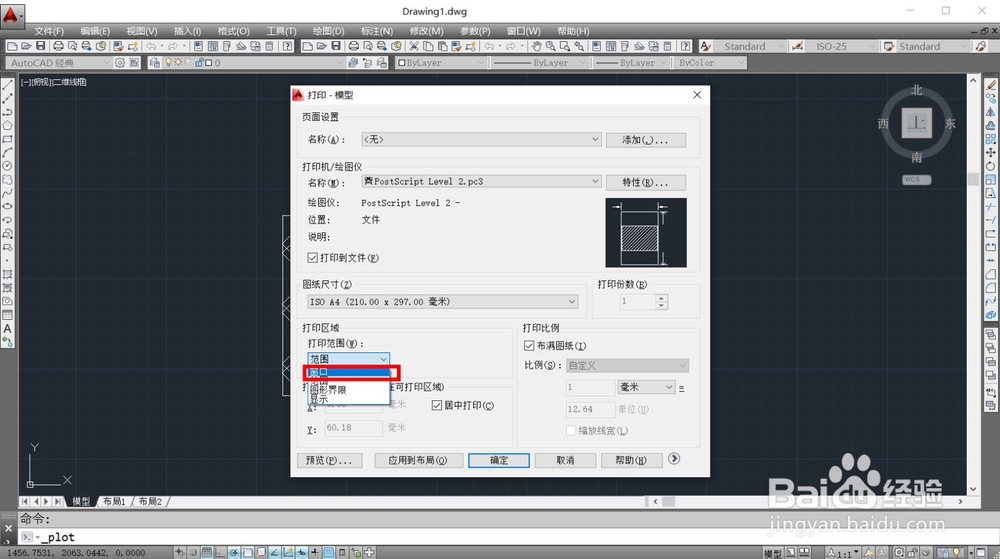
6、框选需要的图形

7、勾选居中打印,点击确定

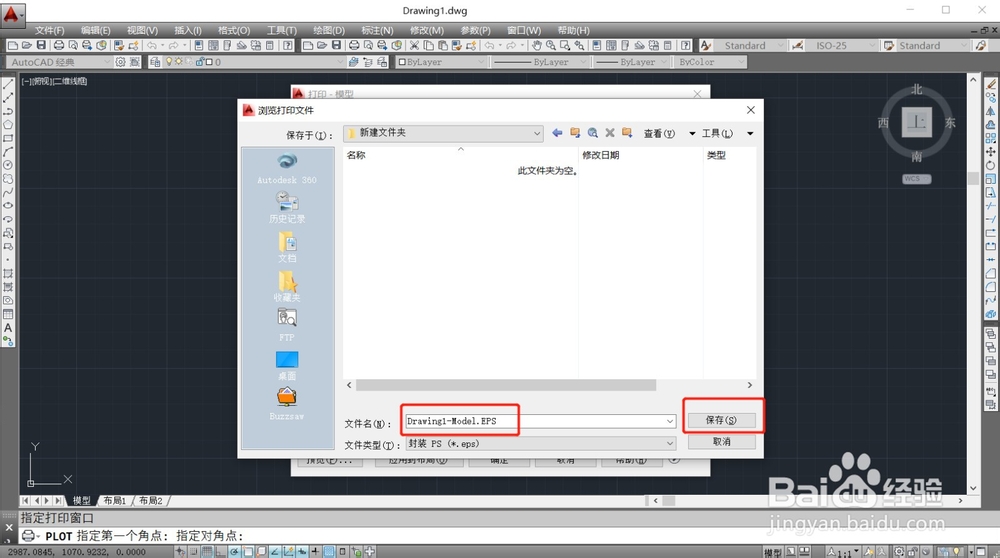
8、设置文件保存位置和文件名称,点击保存
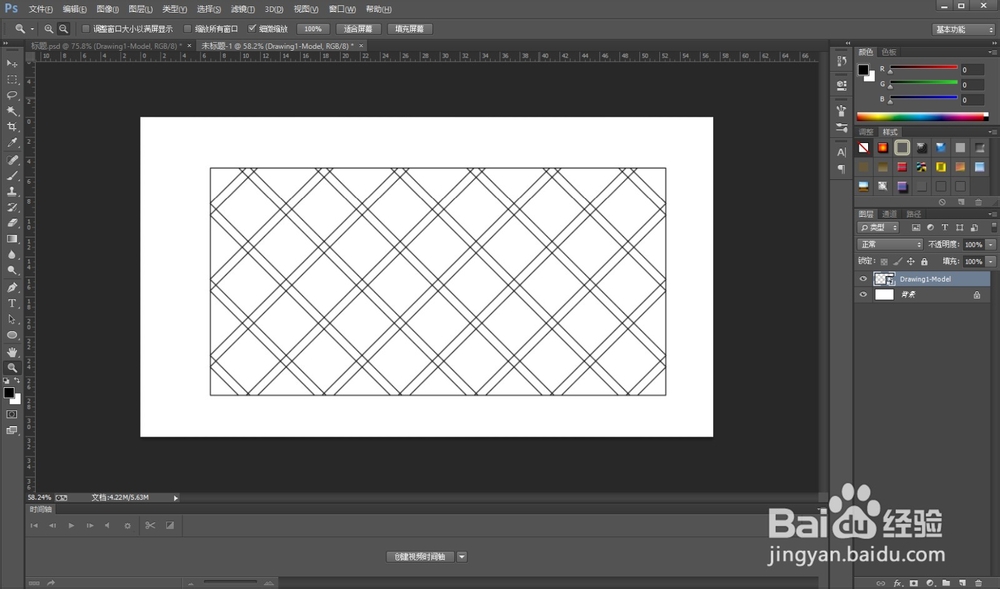
9、打开ps,新建一个画布,将导出的图形导入进来,完成
1、1.打开CAD文件
2.找到文件-绘图仪管理器,添加一个“PostScript Level 2”的绘图仪
3.找到文件-打印
4.选择“PostScript Level 2”的绘图仪,将打印到文件勾选
5.打印范围里面选择窗口,框选需要打印的图形
6.勾选居中打印,点击确定
7.设置文件名称和保存位置
8.打开ps,新建一个画布,导入图形,完成
