怎样在ps cc中给图片添加烟灰墨效果

 时间:2024-10-12 06:51:38

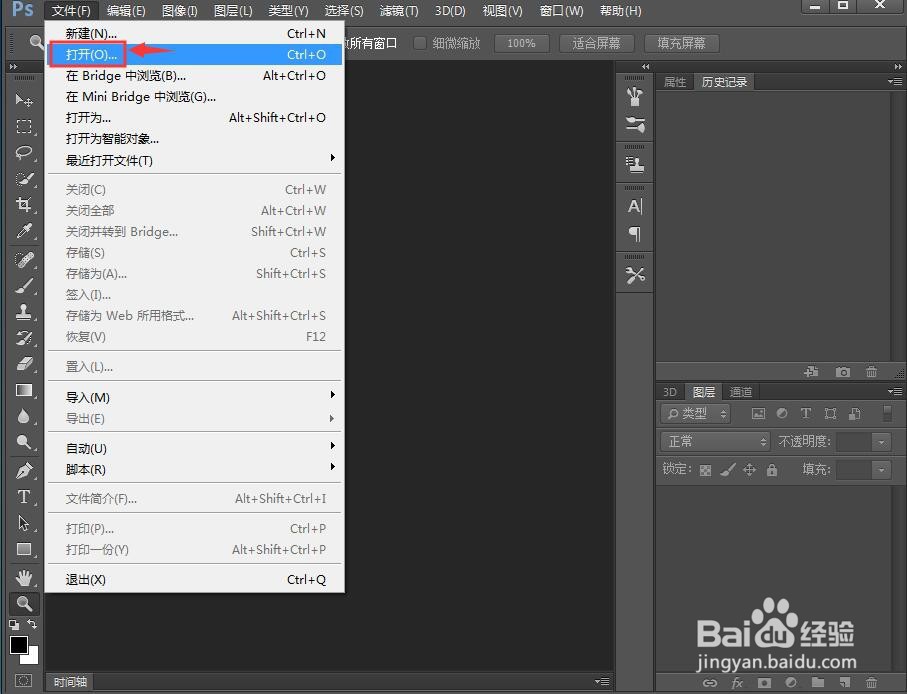
1、打开ps cc,进入其主界面中;

怎样在ps cc中给图片添加烟灰墨效果

2、点击文件菜单中的打开命令;

怎样在ps cc中给图片添加烟灰墨效果

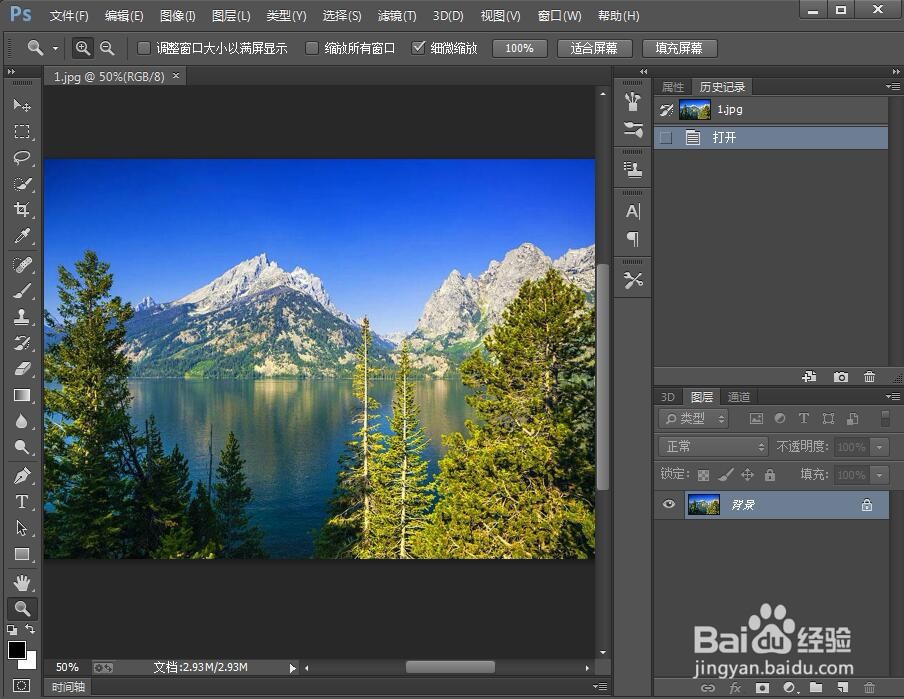
3、选中要处理的图片文件,点击打开;

怎样在ps cc中给图片添加烟灰墨效果

4、将选中的图片添加到ps cc中;

怎样在ps cc中给图片添加烟灰墨效果

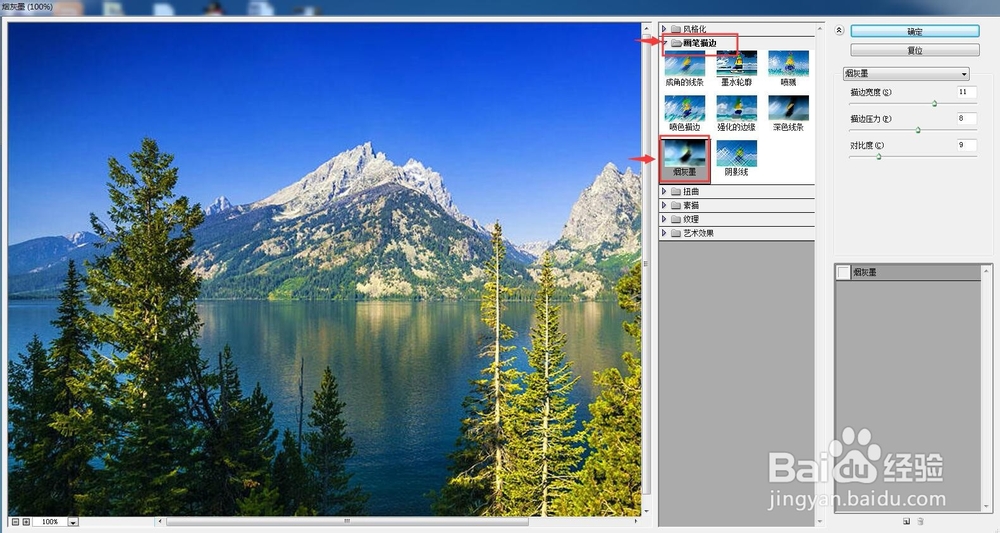
5、点击滤镜,选择滤镜库;

怎样在ps cc中给图片添加烟灰墨效果

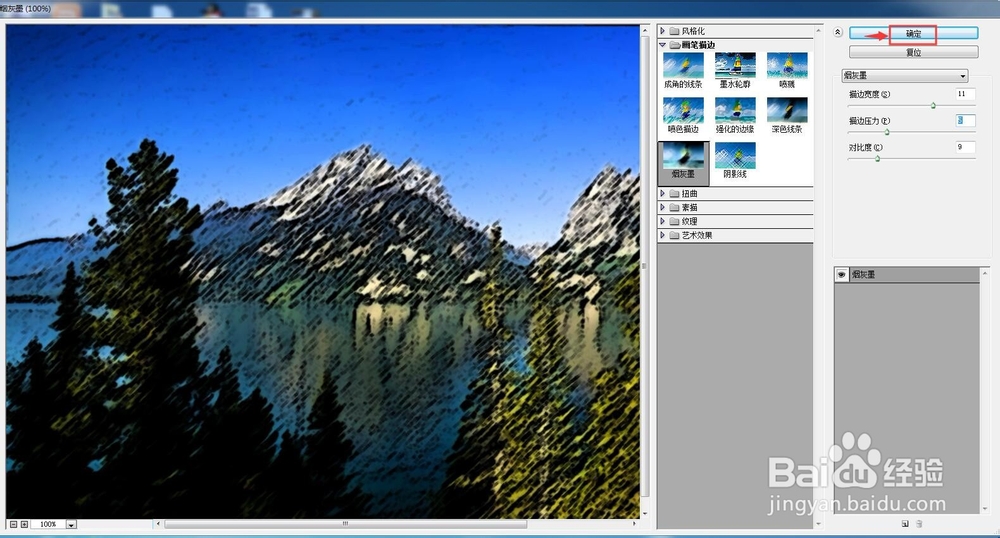
6、在画笔描边文件夹中点击烟灰墨;

怎样在ps cc中给图片添加烟灰墨效果

7、设置好参数,将描边宽度设为11,描边压力设为5,对比度设为9,然后按确定;
怎样在ps cc中给图片添加烟灰墨效果

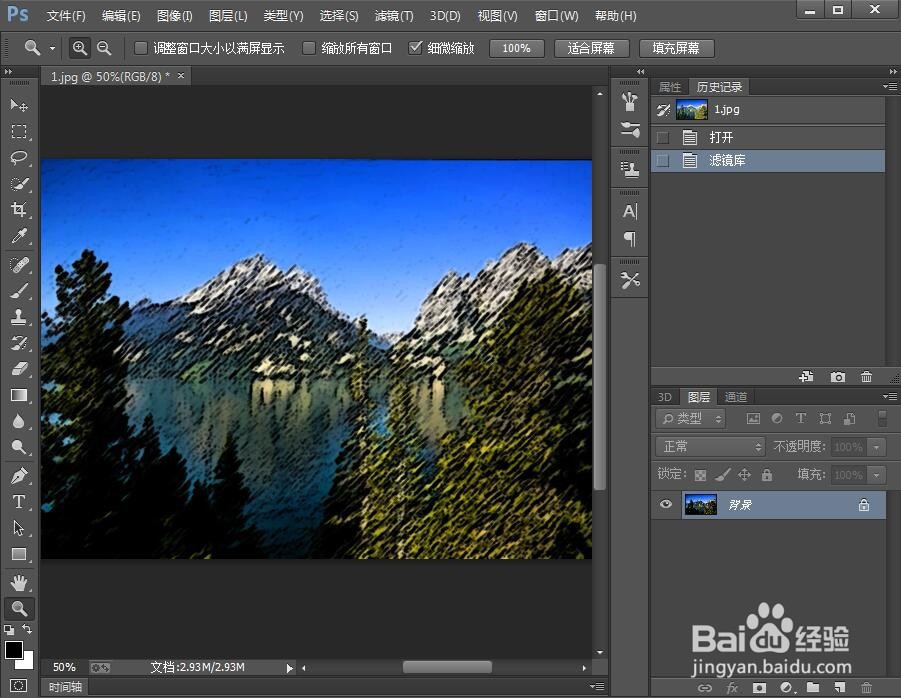
8、我们就在ps cc中给图片添加上了烟灰墨效果。

怎样在ps cc中给图片添加烟灰墨效果
  • 怎样在ps中给图片添加浮雕效果
  • 怎样在ps cc中给图片添加成角的线条效果
  • 怎样在ps中给图片添加颗粒效果
  • 怎样在ps中给图片添加等高线效果
  • 如何在ps中给图片添加水彩效果
  • 热门搜索
    海岛旅游排名 天津旅游网 哈尔滨冰雪旅游 山东蓬莱旅游 苏州的旅游景点 西溪湿地旅游 苏州三山岛旅游攻略 五一旅游景点 峨眉山旅游路线 内蒙古旅游局官网