office Excel信息函数讲解:ISERR

 时间:2026-02-14 06:46:01

1、首先编辑好基本格式,点击要输入公式的单元格

office Excel信息函数讲解:ISERR

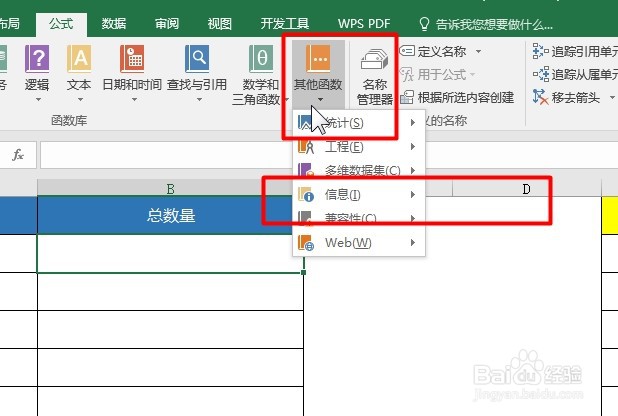
2、选中“公式”,点击工具栏中的“信息”

office Excel信息函数讲解:ISERR

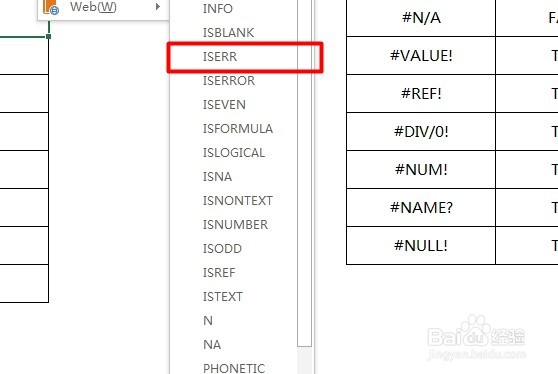
3、然后在选择类别中选择“ISERR”函数

office Excel信息函数讲解:ISERR

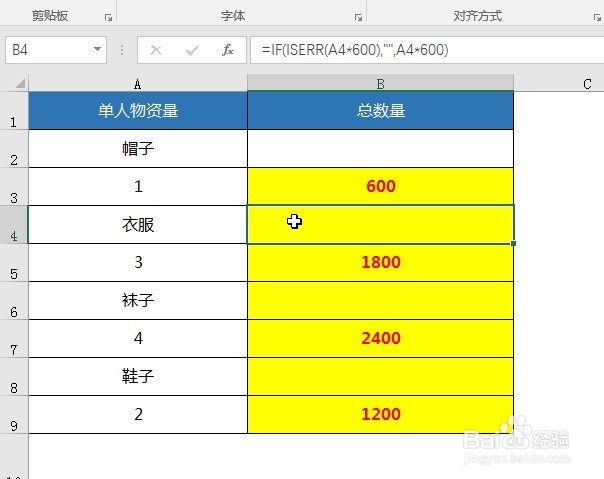
4、然后根据公式在单元格中输入IF 和 ISERR 函数的结合

说明 

• IS 类函数的参数 value 是不可转换的。例如在其他大多数需要数字的函数中,文本值“19”会被转换成数字 19。

然而在公式 ISNUMBER("19") 中,“19”并不由文本值转换成别的类型的值,函数 ISNUMBER 返回 FALSE。 

• IS 类函数在用公式检验计算结果时十分有用。当它与函数 IF 结合在一起使用时,可以提供一种方法用来在公式中

查出错误值。 
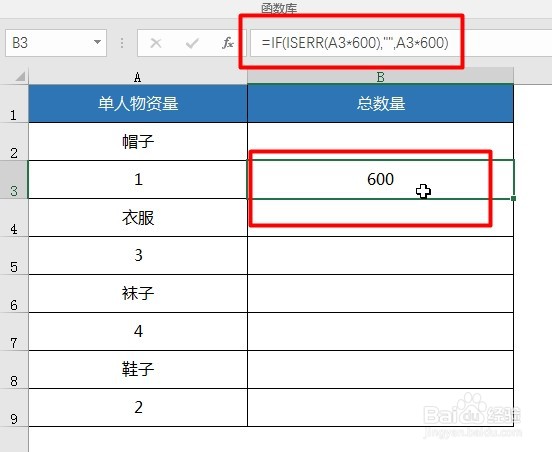
office Excel信息函数讲解:ISERR

5、可以在参数函数对话框右下角看到预览结果,然后得到第一个结果

office Excel信息函数讲解:ISERR

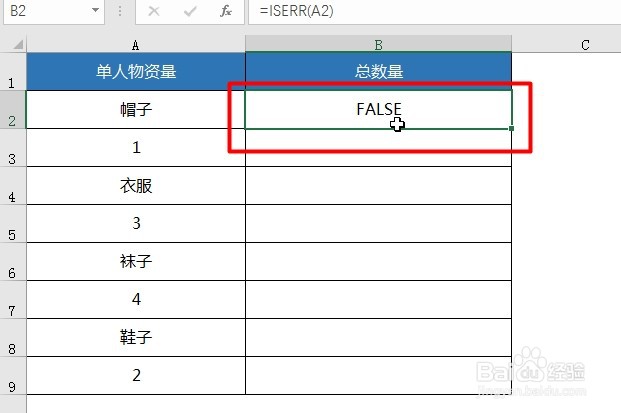
6、最后就可以看到返回指定的逻辑值

office Excel信息函数讲解:ISERR

1、1、首先编辑好基本格式,点击要返回结果单元格

2、其次点击“公式-信息”表中选中ISERR

3、最后各个参数填入相应的框中点击确定即可

office Excel信息函数讲解:ISERR

  • Excel 2016使用NOT函数判断指定的条件不成立
  • 怎样使用VBA利用列表框查询成绩?
  • 如何使用Smartbi报表工具创建仪表图并展示出来
  • Excel表格快速填充序列、偶数、奇数的方式
  • excel数据透视表sql进入方法
  • 热门搜索
    热浪岛旅游攻略 冬季旅游景点 美国旅游签证通过率 元阳梯田旅游攻略 四月份适合去哪里旅游 惠州有什么旅游景点 徐州旅游局 韶关南雄旅游攻略 峨眉山旅游景点 美国纽约旅游攻略