1、首先在电脑中打开PS软件,使用“ctrl+n”组合键,创建一个空白画布。

2、然后点击左侧工具栏中的“渐变工具”,如果找不到点击左侧工具栏中的一个系统图标,在弹出的窗口中找到渐变工具。

3、点击底部工具栏中的界面样式,选择自己喜欢的渐变颜色和样式。
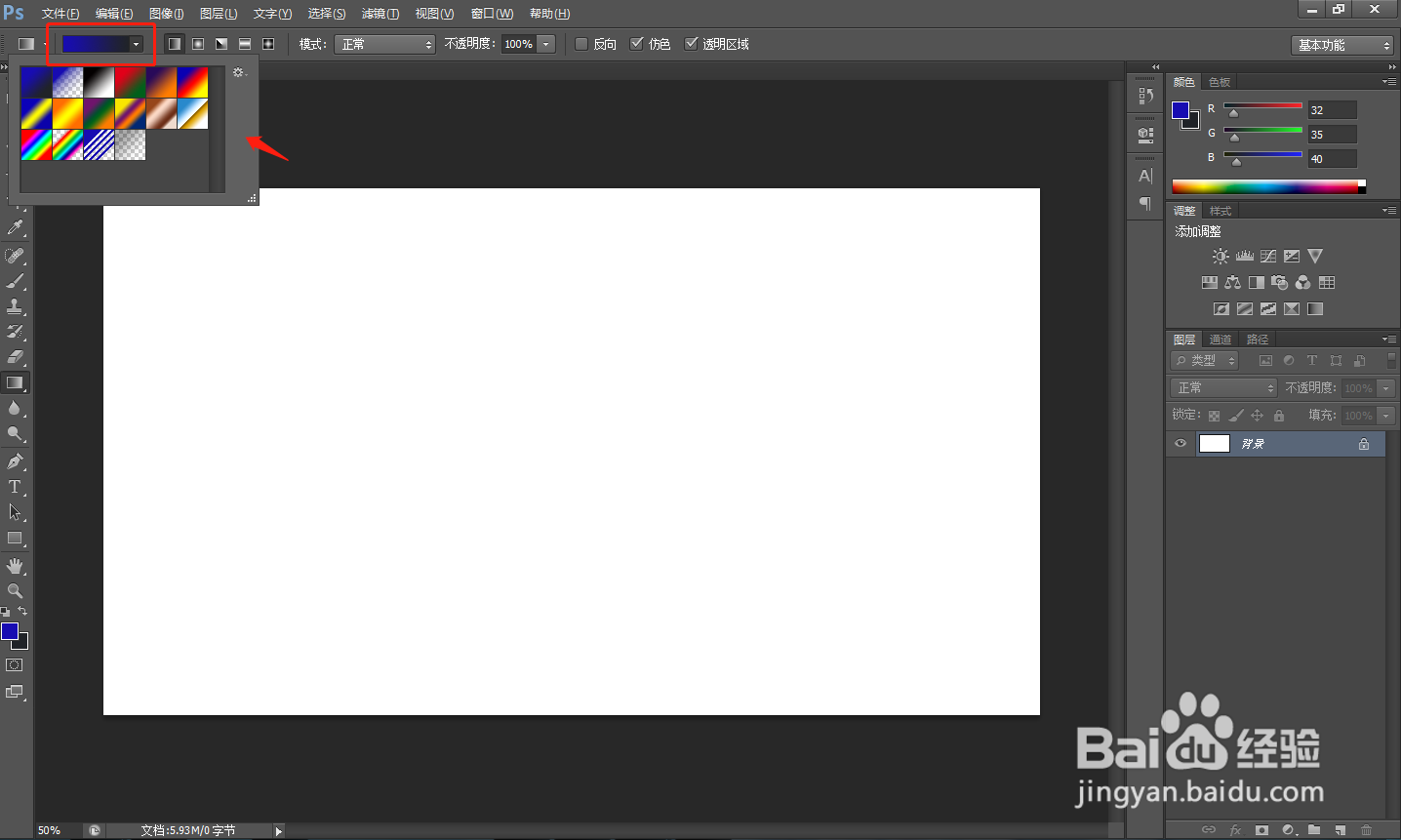
4、使用“ctrl+j”组合键,给图像创建一个新的图层。

5、长按鼠标左键在画布上任意滑动,即可给背景图片增加渐变色。

6、制作完成后,将制作好的图片保存成自己想要的格式即可。

7、总结
1.首先在电脑中打开PS软件,使用“ctrl+n”组合键,创建一个空白画布。
2.然后点击左侧工具栏中的“渐变工具”,如果找不到点击左侧工具栏中的一个系统图标,在弹出的窗口中找到渐变工具。
3.点击底部工具栏中的界面样式,选择自己喜欢的渐变颜色和样式。
4.使用“ctrl+j”组合键,给图像创建一个新的图层。
5.长按鼠标左键在画布上任意滑动,即可给背景图片增加渐变色。
6.制作完成后,将制作好的图片保存成自己想要的格式即可。
