微变等效电路怎么画

 时间:2026-04-22 14:07:10

1、打开CAD这款软件之后,在绘图里找到矩形选项,如图所示:

微变等效电路怎么画

2、选择矩形选项在绘图区里绘制一个矩形作为电阻,如图所示:

微变等效电路怎么画

3、可以将这个电阻复制,也可以重新绘制,我们将电路图中的电阻全部绘制出来,如图所示:
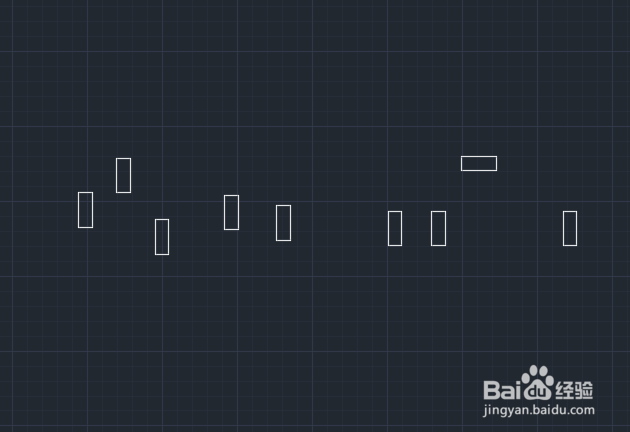
微变等效电路怎么画

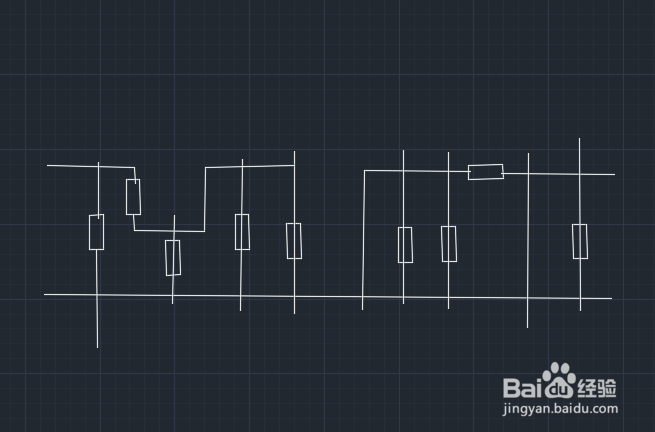
4、绘制好电阻值后,再选择直线命令,然后将电阻连接起来,如图所示:

微变等效电路怎么画

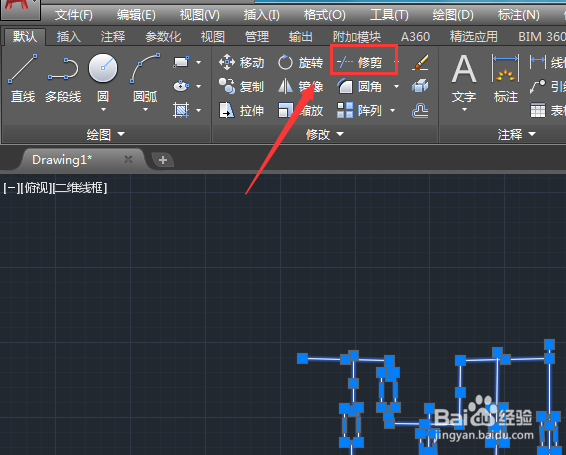
5、再在工具箱内选择修剪命令,如图所示:

微变等效电路怎么画

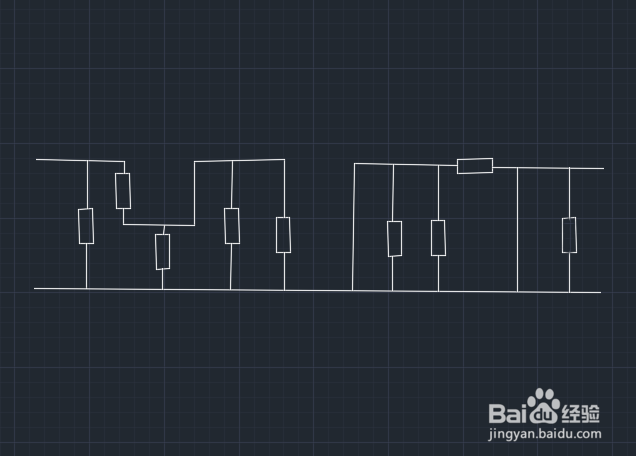
6、选择修剪命令之后我们将线路中多余的先进行修剪,如图所示:

微变等效电路怎么画

7、再选择圆形命令,在图中绘制出三个圆形,然后将中间的线进行修剪,如图所示:

微变等效电路怎么画

8、再在注释里找到文字选项,如图所示:

微变等效电路怎么画

9、选择文字选项给我们的等效电路图进行标注,这样我们的等效微变电路图就绘制好了,如图所示:
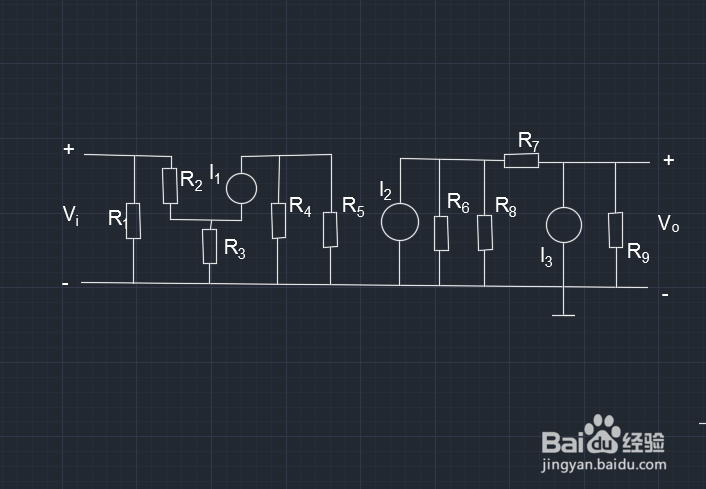
微变等效电路怎么画

  • 2.如何正确选择放大电路的静态工作点,在调试中应注意什么
  • 戴维宁等效电路求法与图解
  • 如何运用节点电压法分析求解电路
  • 怎么通过电位判断pnp和npn
  • 电压反馈和电流反馈怎么判别
  • 热门搜索
    三亚旅游团 旅游文章 南京旅游景点大全 丹麦旅游 时尚旅游 重庆市旅游 俄罗斯旅游最佳季节 驴友网结伴旅游 端午节去哪里旅游好 夏天适合去哪里旅游