.Excel技巧:vlookup能只匹配筛选后的数据

 时间:2026-04-21 16:39:30

1、首先点击打开excel表格。

.Excel技巧:vlookup能只匹配筛选后的数据

2、打开软件后,进入到表格窗口。

.Excel技巧:vlookup能只匹配筛选后的数据

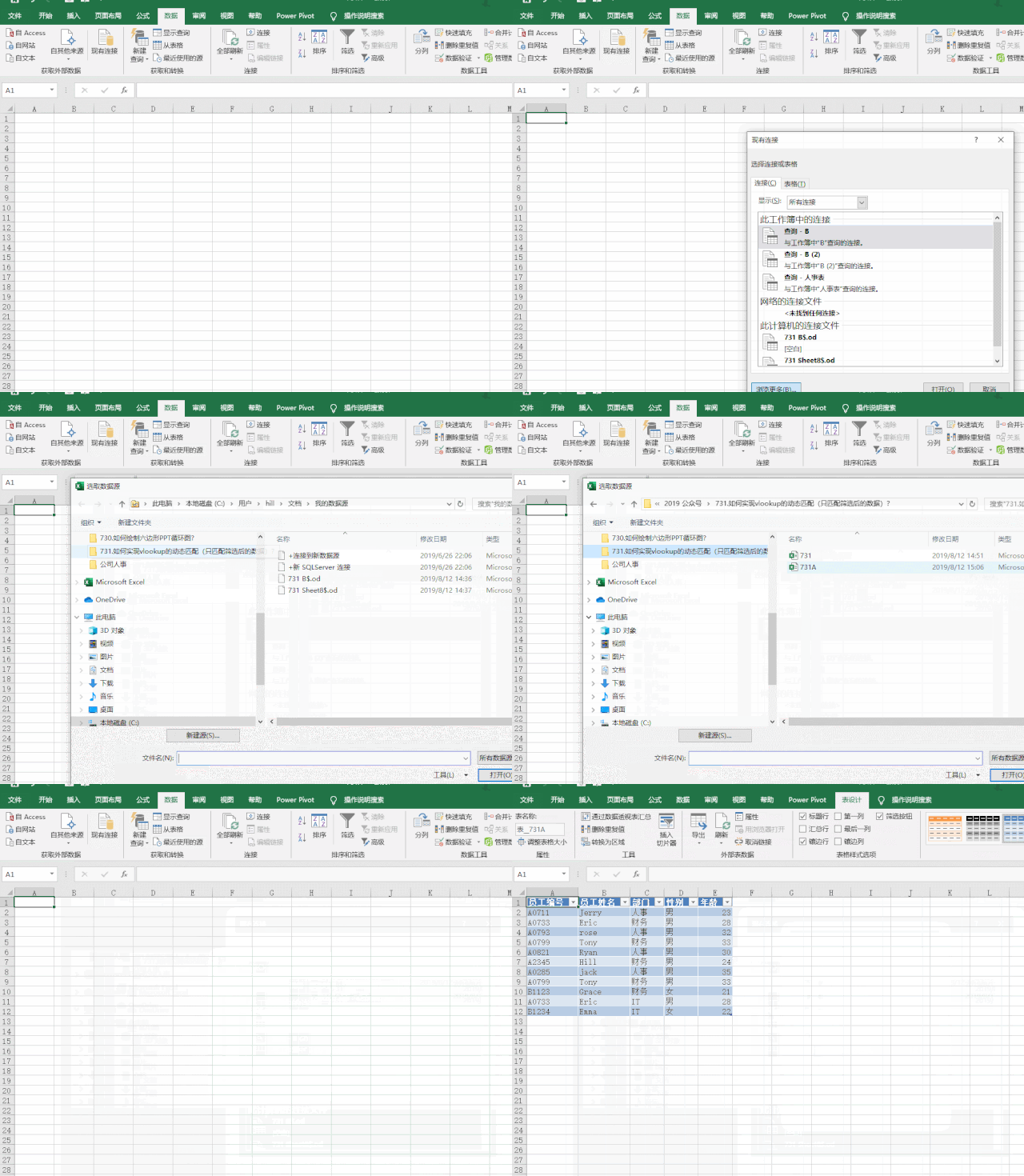
3、将表格通过数据加载的方式重新加载到新工作表上,本例将人力资源的A表重新加载到新工作表上,注意看动图操作:
.Excel技巧:vlookup能只匹配筛选后的数据

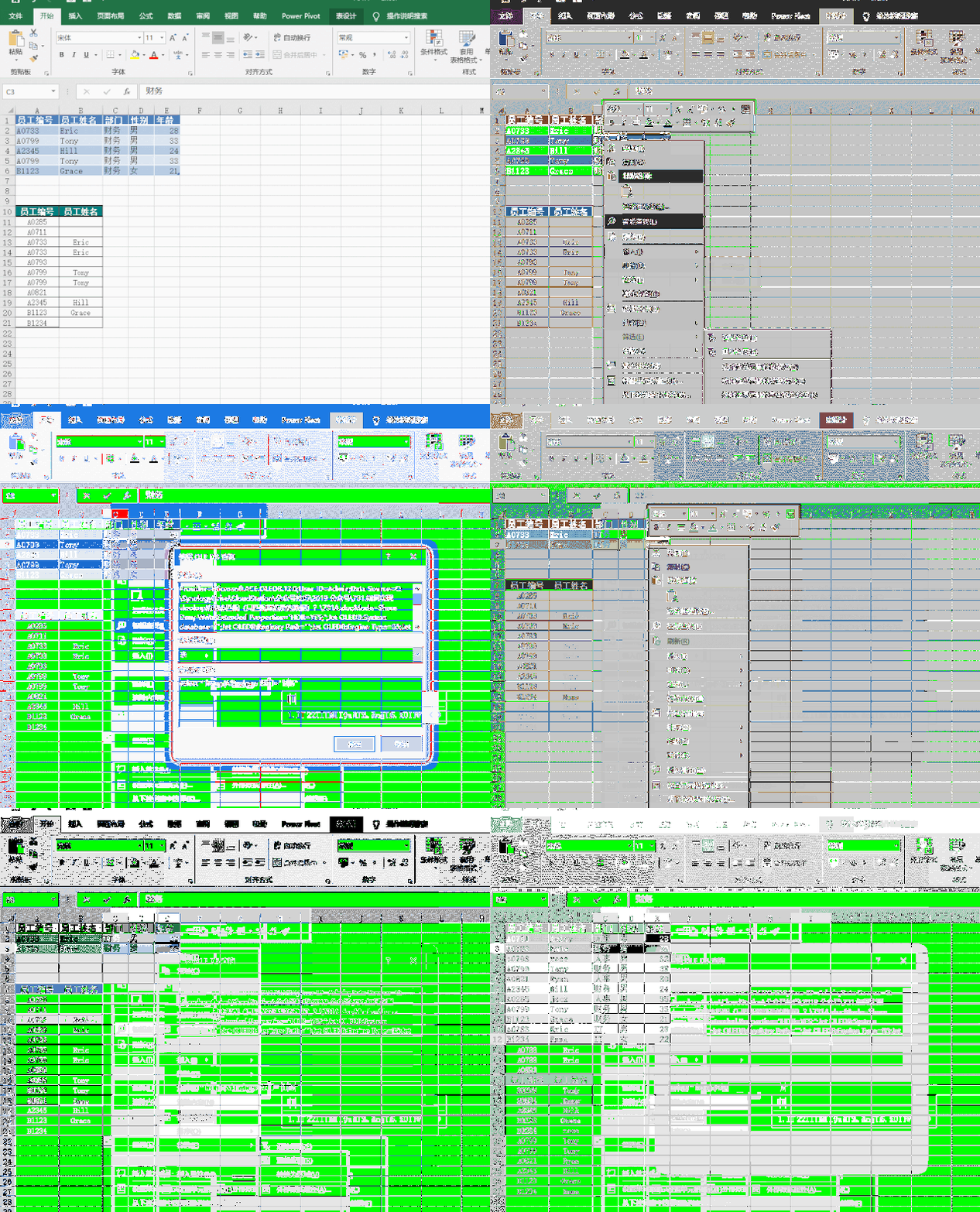
4、将新加载的动态数据表改名为“人力”,然后利用vlookup函数建议与人力表的匹配关系。注意看动图操作:

.Excel技巧:vlookup能只匹配筛选后的数据

5、利用SQL的select fromwhere 语句实现对vlookup被匹配区域的“筛选”,本例举例,按部门=财务 进行“筛选”后的效果。注意看动图操作:语句如下:select * from [A$] where 部门="财务"解释:显示A表中部门为财务的所有数据,注意财务要用英文的引号引起来。

6、注意下表中没有在财务的这个部门的人就会匹配不到员工姓名而报错,可以加个iferror函数进行规避,所以最终效果如下:

.Excel技巧:vlookup能只匹配筛选后的数据

7、后期只需要SQL语句修改的。

.Excel技巧:vlookup能只匹配筛选后的数据

8、以上便是.Excel技巧:vlookup能只匹配筛选后的数据,希望能对大家有所帮助!

.Excel技巧:vlookup能只匹配筛选后的数据

  • vlookup一次性怎样匹配多列数据
  • Excel函数vlookup匹配筛选功能怎么用
  • Excel中的VLookUP函数匹配结果为N/A怎么解决
  • vlookup函数如何匹配文本?
  • Excel表格的Vlookup函数匹配不出来怎么办?
  • 热门搜索
    摩洛哥旅游攻略 毕棚沟旅游 湖南衡山旅游攻略 平凉旅游景点大全 螺髻山旅游攻略 呼伦贝尔旅游局官网 景德镇旅游景点大全 冬季旅游景点排行 大邑旅游 长春旅行社旅游报价