1、打开CDR,选中导入图片,然后点击菜单栏【位图】——【底纹】——【鹅卵石】。

2、在打开的对话框中拖动【粗糙度】滑块调整数值,数值越大,底纹越粗糙。

3、拖动【大小】滑块调整数值,数值越小,块状也越小,数值越大,块状也越大。
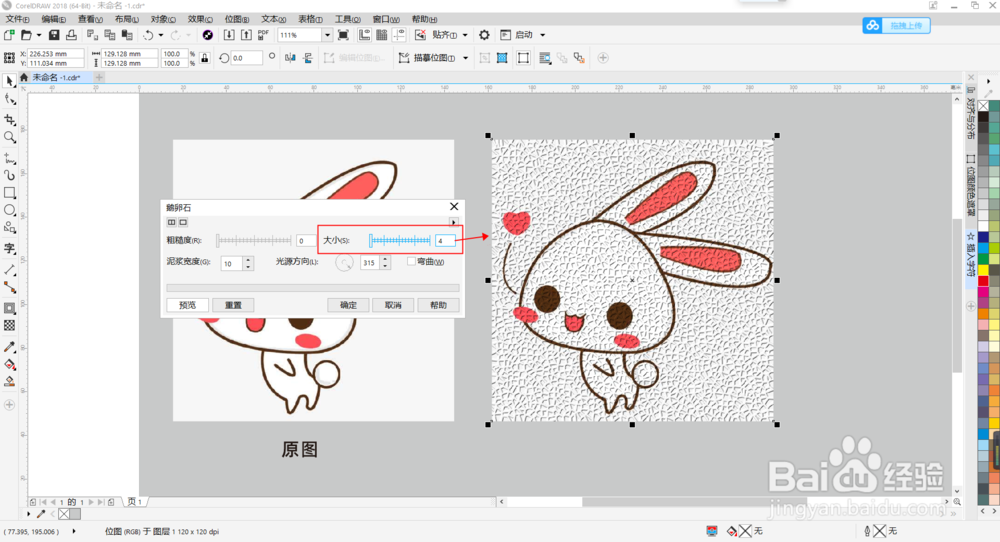
4、输入【泥浆宽度】,数值越大,块状线条框越粗,数值越小,块状线条框越细。

5、拖动【光源方向】圆盘指针或直接调整角度数值,可以调整底纹光照方向做出相反的效果。

6、勾选【弯曲】时,底纹中的块状会由直线变成弯曲形状。
不勾选时,块状全部是直线形状边框。
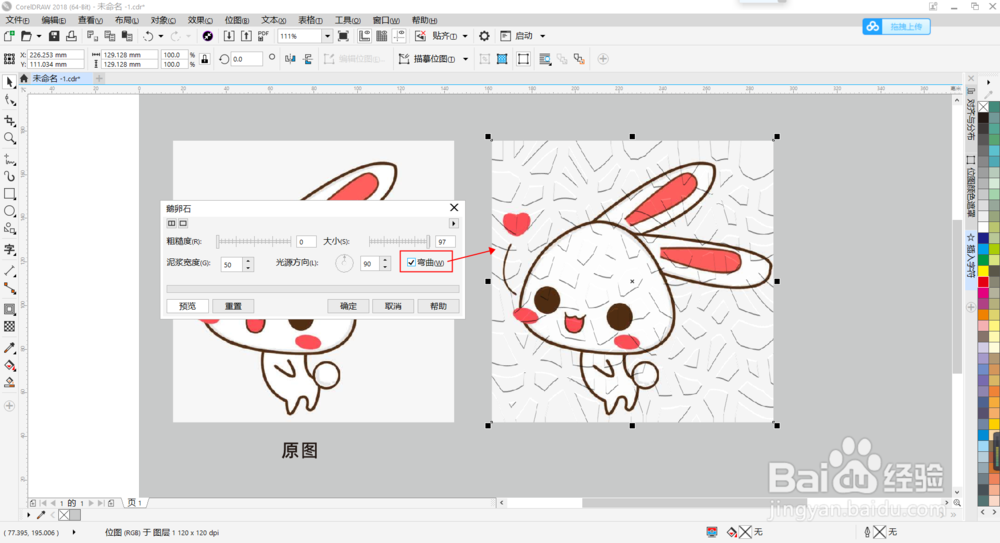
7、如下图所示,增加效果后的图像背景上多了一层鹅卵石的底纹哦。

1、1.打开CDR,选中导入图片,然后点击菜单栏【位图】——【底纹】——【鹅卵石】。
2.在打开的对话框中拖动【粗糙度】滑块调整数值,数值越大,底纹越粗糙。
3.拖动【大小】滑块调整数值,数值越小,块状也越小,数值越大,块状也越大。
4.输入【泥浆宽度】,数值越大,块状线条框越粗,数值越小,块状线条框越细。
5.拖动【光源方向】圆盘指针或直接调整角度数值,可以调整底纹光照方向做出相反的效果。
6.勾选【弯曲】时,底纹中的块状会由直线变成弯曲形状。不勾选时,块状全部是直线形状边框。
7.增加效果后的图像背景上多了一层鹅卵石的底纹哦。
