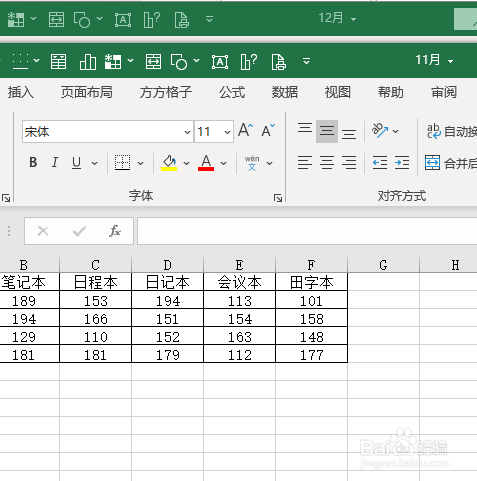
1、如下图分别是某公司11月和12月各部门物资使用情况工作簿,现在想要快速汇总各部门这两个月物资使用情况。
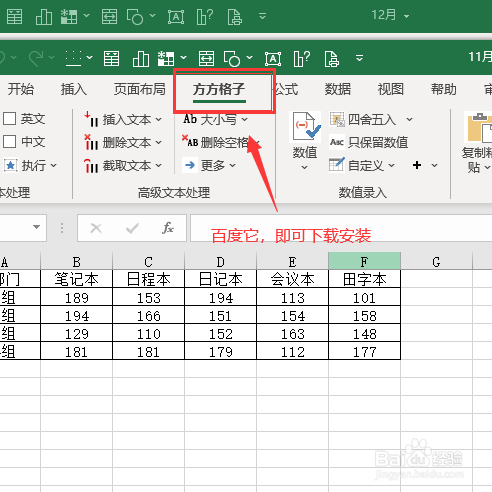
2、点击下图选项(Excel插件,百度即可了解详细的下载安装方法,本文这里不作详细叙述)
3、点击【汇总拆分】,选择【汇总多簿】

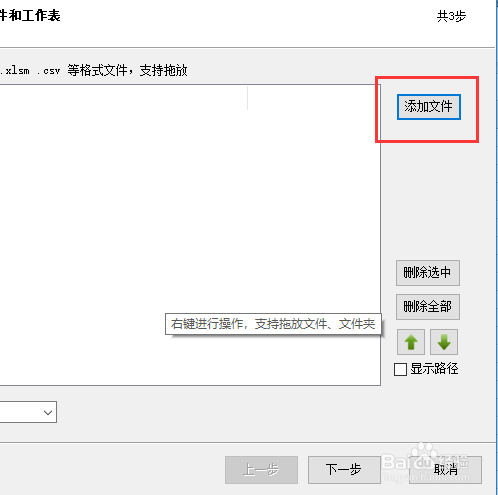
4、点击【添加文件】并将这两个工作簿添加进去。
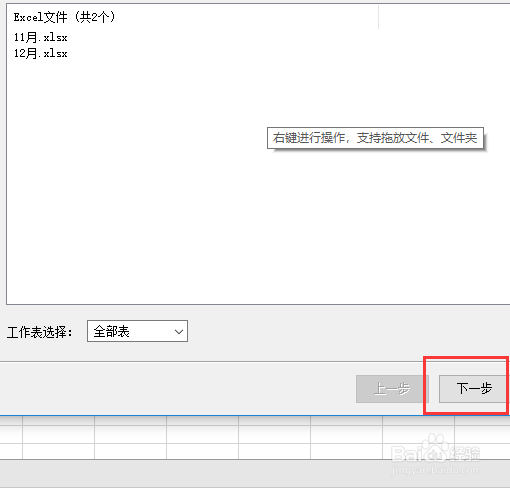
5、点击【下一步】
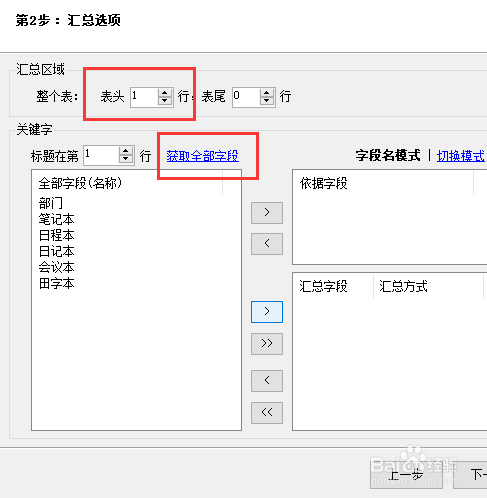
6、将【表头】设置为1行,然后点击【获取全部字段】
7、将部门字段添加到【依据字段】,其余字段添加到【汇总字段】,然后点击【下一步】

8、最后点击【开始】即可完成

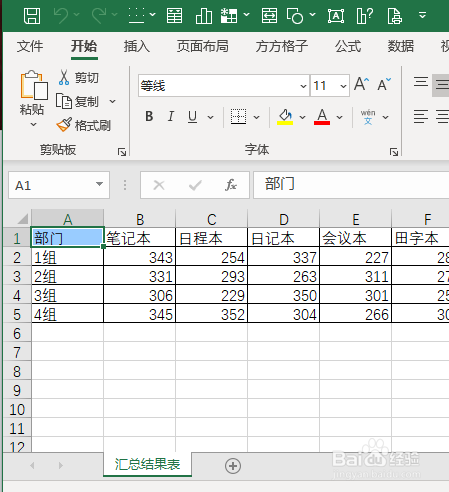
9、完成效果如下图所示
时间:2026-04-24 04:25:41
1、如下图分别是某公司11月和12月各部门物资使用情况工作簿,现在想要快速汇总各部门这两个月物资使用情况。
2、点击下图选项(Excel插件,百度即可了解详细的下载安装方法,本文这里不作详细叙述)
3、点击【汇总拆分】,选择【汇总多簿】
4、点击【添加文件】并将这两个工作簿添加进去。
5、点击【下一步】
6、将【表头】设置为1行,然后点击【获取全部字段】
7、将部门字段添加到【依据字段】,其余字段添加到【汇总字段】,然后点击【下一步】
8、最后点击【开始】即可完成
9、完成效果如下图所示
