如何/怎么查看word表格的行数和列数?(1)

 时间:2026-02-11 23:28:14

1、新建word文档,插入表格。

如何/怎么查看word表格的行数和列数?(1)

2、编制表格。

如何/怎么查看word表格的行数和列数?(1)

1、全选表格其中一列。

如何/怎么查看word表格的行数和列数?(1)

2、点击”开始“工具栏,然后在”段落“功能区点击编号按键。

如何/怎么查看word表格的行数和列数?(1)

3、表格自动被添加了编号。

如何/怎么查看word表格的行数和列数?(1)

4、翻到表格最下面的单元格,即可看到表格的行数了。

如何/怎么查看word表格的行数和列数?(1)

1、点击表格左上角十字图标,全选表格。

如何/怎么查看word表格的行数和列数?(1)

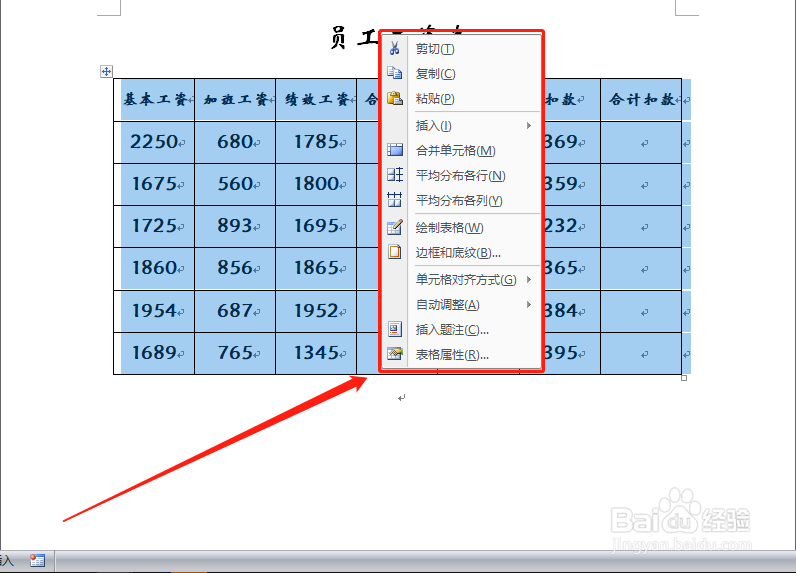
2、在选择的表格上右键。

如何/怎么查看word表格的行数和列数?(1)

3、在弹出的快捷菜单中点击”表格属性“。

如何/怎么查看word表格的行数和列数?(1)

4、在弹出窗口中的”行“选择卡中即可看到表格行数了。

如何/怎么查看word表格的行数和列数?(1)

5、那么如何查看表格的列数呢?我们下节分享

1、word表格完成之后,查看表格的行数和列数是全面了解表格、规划表格和掌控表格的关键操作。

2、查看行数的简单方法有二,一是全选表格某一列,然后添加编号,即可看到表格行数,二是全选表格,然后右键,在属性界面中查看表格行数。

3、感谢您对小编的关注!

了解更多知识,请参见下面链接。

  • Word中如何快速查看表格的行数和列数?
  • 在Word中如何快速查看表格行数和列数
  • Word中如何设置单元格的格式?
  • wps文字里面如何求和?
  • Excel表格如何设置字体格式
  • 热门搜索
    青海旅游 天目湖旅游攻略 深圳旅游景点大全 全国旅游监管服务平台 涠洲岛旅游攻略 西藏旅游路线 泰国旅游攻略 张家界旅游攻略 龙虎山旅游攻略 旅游团