1、填充连续奇数
在K3单元格中输入文字“辅助列”,然后在单元格区域K4:K16中填充1到25之间的连续奇数。

2、填充连续偶数
在单元格区域K17:K28中填充2到24之间的连续偶数。

3、粘贴标题行
复制标题行,然后将其粘贴在2到24之间的连续偶数行中。

4、执行排序命令
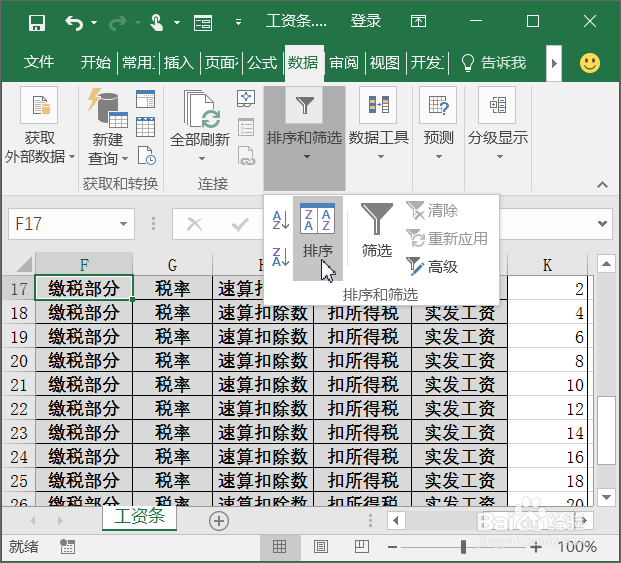
选中单元格区域A3:K28,单击“数据”选项卡;单击“排序和筛选兼仗”工具组中的“排序”按钮。
5、设置排序条件
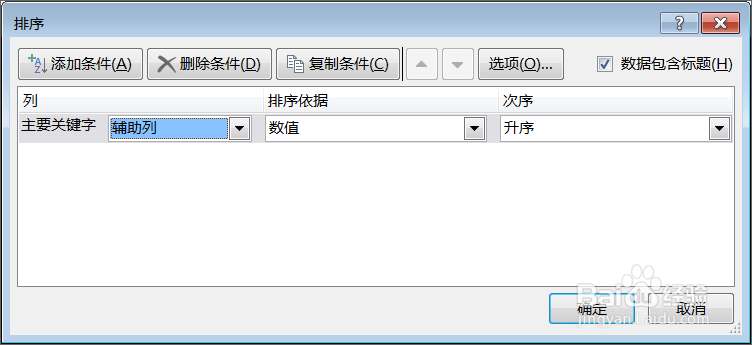
弹出“排序”对话框,在“主要关键字”下拉列表中选择“辅助列”选项,在“排序依据”下拉列表中选择“数值”选项,在“次序”下拉列表中选择“升序”选项;单击“确定”按钮,
6、查看排序结果
此时,即可看到按辅助列的数值进行升序排序的结果,

7、删除辅助列
排序完成后,选中K列,单击鼠标右键,在弹出的下亲祝拉列表中选择“删除”选项,即可膨露蚂删除辅助列

8、查看工资条
操作到这里,使用辅助列制作的工资条就完成了,如下图。

