如何用getwokbook函数创建excel目录链接?

 时间:2026-02-14 00:35:26

1、首先打开数据表格,发现工作以工作单命名,如何建立他们的目录超链接呢,如下图所示:

如何用getwokbook函数创建excel目录链接?

2、首先选择公式当中的定义名称按钮,如下图所示:

如何用getwokbook函数创建excel目录链接?

3、在弹出的对话框中,名称填写目录名,然后引用的位置呢输入宏表函数get.workbook(1),注意所有的书写用英文,如下图所示:

如何用getwokbook函数创建excel目录链接?

4、输入完成后回到excel表格,输入函数=INDEX(目录名,ROW()),确定后,即可提取工作表名,如下图所示:

如何用getwokbook函数创建excel目录链接?

5、直接下拉可以将全部的表名提取,但是发现也提取了工作簿的名,如何去除呢,如下图所示:

如何用getwokbook函数创建excel目录链接?

6、我们在随意的单元格,输入len(B1)函数,确定后,可以知道提取的文本长度为33个字符,减去工作表的字符,可知工作簿的字符长度为29,如下图所示:

如何用getwokbook函数创建excel目录链接?

如何用getwokbook函数创建excel目录链接?

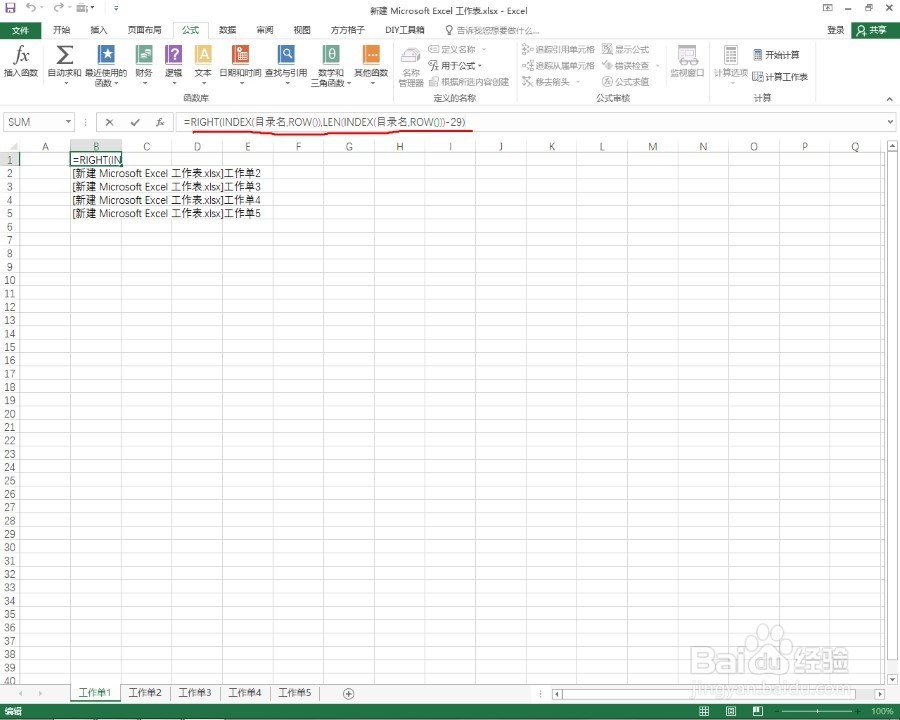
7、然后修改函数为=RIGHT(INDEX(目录名,ROW()),LEN(INDEX(目录名,ROW()))-29)利用right函数进行精确的提取,单击确定并下拉,即可看到全部的工作表名,如下图所示:
如何用getwokbook函数创建excel目录链接?

如何用getwokbook函数创建excel目录链接?

8、接下来为了区分,我们在对应的后一列输入函数=HYPERLINK("#"&A2&"!a1",A2),进行超链接,当然我们为了美观,也可以将该函数,合并到前一列,但是函数结构太复杂,不做操作,如下图所示:

如何用getwokbook函数创建excel目录链接?

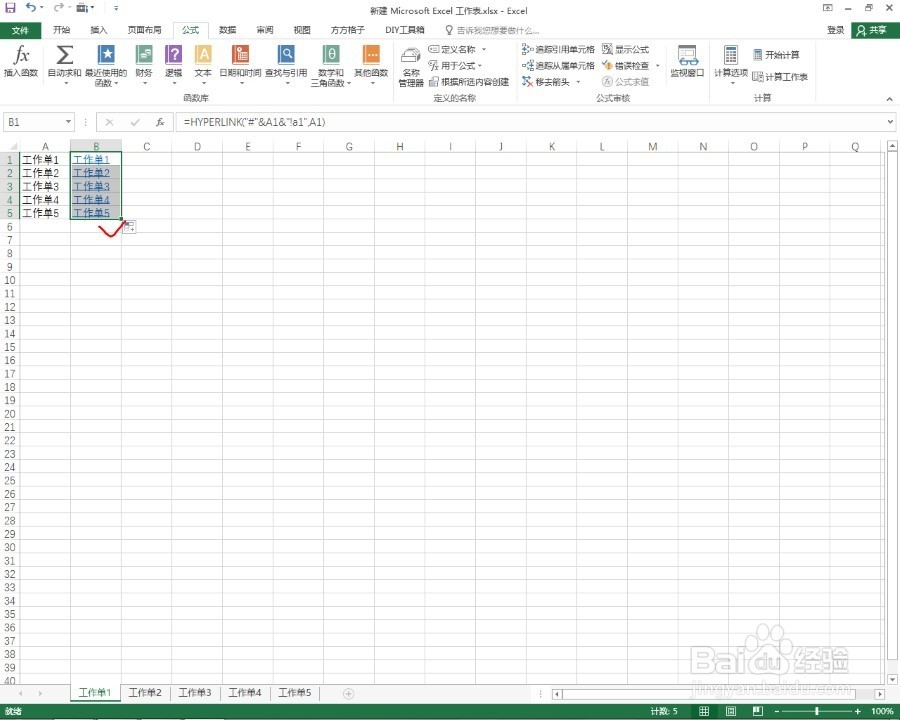
9、统一下拉,即可得到全部超链接的工作表名,目录创建完毕,如下图所示:

如何用getwokbook函数创建excel目录链接?

10、单击工作单4即可打开对应的工作表,如下图所示:

如何用getwokbook函数创建excel目录链接?

如何用getwokbook函数创建excel目录链接?

  • Excel VBA取消全部隐藏的工作表?
  • 如何理解Excel VBA中的for each循环
  • Excel中如何添加自定义加载项
  • 在VBA中如何删除文件?
  • 图示EXCEL表格vba系列16简单阐述跳出循环的方法
  • 热门搜索
    三明旅游景点大全 千岛湖旅游路线 黄冈旅游景点大全 庙湾岛旅游攻略 圣托里尼岛旅游攻略 秦皇岛市旅游局 旅游英语对话 桂林旅游网站 陕西西安旅游景点 江西景德镇旅游攻略